솔직히 말씀드릴게요.
제가 처음 엑셀을 만졌을 때,
데이터 정리하느라 밤을 새운 적이 한두 번이 아니에요.
수천 줄이나 되는 데이터를 보면서
SUMIF, COUNTIF 같은 함수를
일일이 입력하고 있었거든요.
“이거 언제 다 해?”
라는 한숨이 절로 나오죠.
그런데 입사 3년 차 선배가 지나가면서
딱 한 마디 하더라고요.
“너 아직도 피벗 테이블 안 써?”
그날 이후 제 퇴근 시간은
2시간이나 빨라졌습니다.
1. 복잡한 함수 없이 마우스 클릭 몇 번으로 보고서가 완성됩니다.
2. 데이터가 바뀌어도 새로 고침 한 번이면 끝납니다.
3. 상사가 “이거 지역별로 다시 뽑아와”라고 해도 3초 만에 대응 가능합니다.
오늘은 여러분의 워라밸을 지켜줄
엑셀 피벗 테이블의 모든 것을
아주 쉽게, 친구에게 알려주듯 풀어드릴게요.
어렵게 생각하지 마세요.
그냥 따라만 오시면 됩니다.

도대체 피벗 테이블이 뭔가요? (초등학생도 이해 가능)
쉽게 비유해 볼게요.
여러분이 마트 사장님이라고 칩시다.
하루에 팔린 물건 리스트가
수천 개씩 쌓여 있겠죠?
“오늘 사과는 몇 개 팔렸어?”
“오후 2시에 가장 많이 팔린 건 뭐야?”
이 질문에 답하려면
원본 데이터를 일일이 세야 하잖아요?
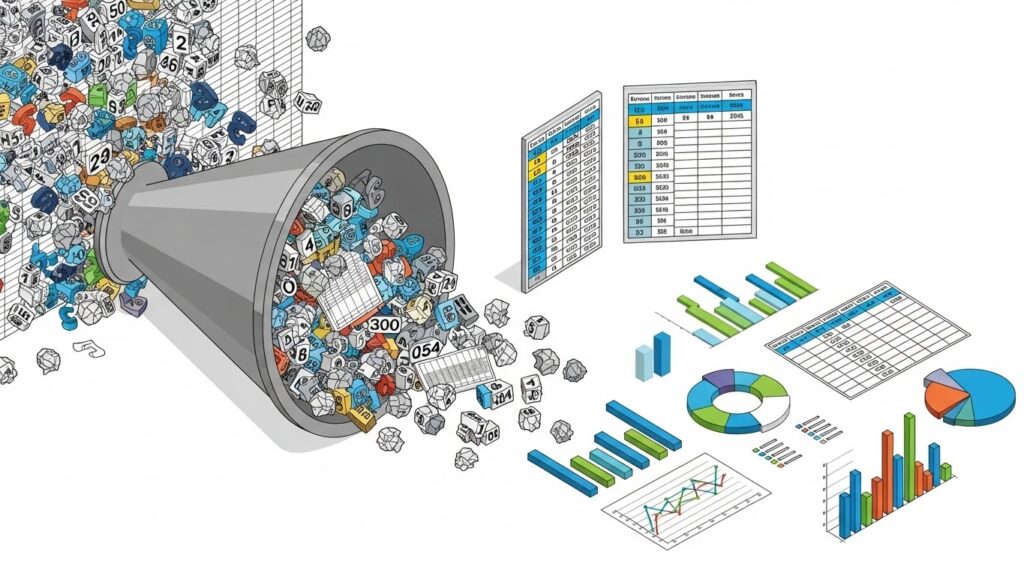
피벗 테이블(Pivot Table)은
이 거대한 데이터 더미를
우리가 원하는 모양으로 요리조리 돌려서(Pivot)
순식간에 요약해 주는 마법의 표입니다.
함수를 몰라도 됩니다.
그냥 드래그 앤 드롭이면 끝나요.
피벗 테이블은 원본 데이터를 건드리지 않고,
새로운 시트에서 데이터를 자유자재로 재구성하는 도구입니다.
3분 만에 끝내는 피벗 테이블 만들기 (실전 가이드)
자, 이제 직접 만들어볼까요?
엑셀 파일을 켜고 딱 3단계만 기억하세요.
1단계: 데이터 범위 선택하기
먼저 정리하고 싶은 데이터 어딘가를 클릭하세요.
그리고 상단 메뉴에서 [삽입] 탭을 누릅니다.
가장 왼쪽에 있는 [피벗 테이블] 아이콘이 보일 거예요.
클릭하세요!
그러면 엑셀이 알아서 데이터 범위를 잡아줍니다.
똑똑하죠?
2단계: 배치의 미학 (행, 열, 값)
새 시트가 열리면서
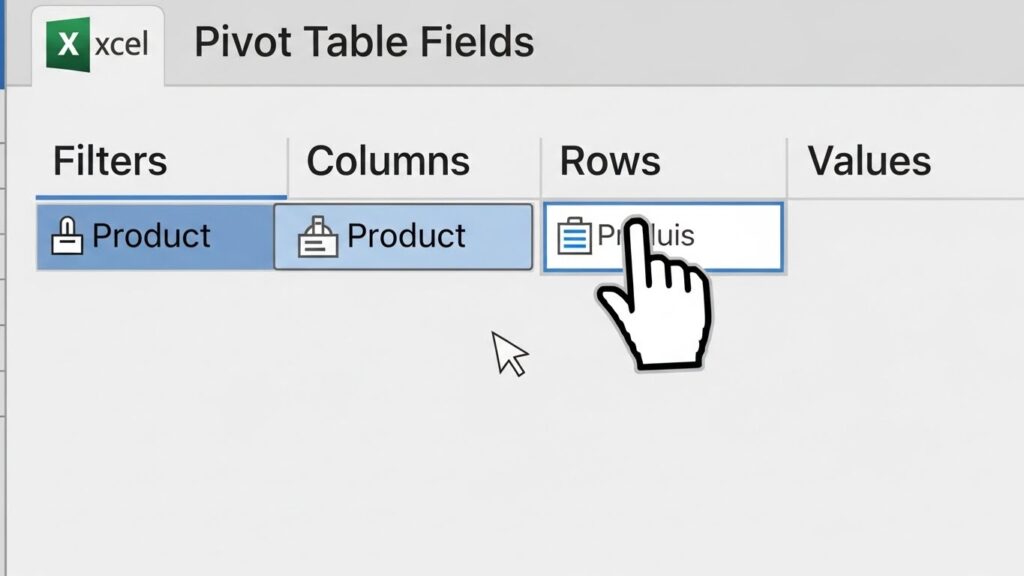
오른쪽에 ‘피벗 테이블 필드’라는 창이 뜹니다.
여기가 바로 조종석이에요.
아래 4가지 구역만 알면 끝입니다.
| 구역 이름 | 역할 및 설명 |
|---|---|
| 행 (Rows) | 데이터의 기준이 되는 항목 (예: 날짜, 제품명, 부서명) |
| 열 (Columns) | 데이터를 세분화할 기준 (예: 월별, 성별) |
| 값 (Values) | 실제 계산할 숫자 (예: 매출액 합계, 수량 평균) |
| 필터 (Filters) | 보고 싶은 데이터만 쏙 뽑아낼 때 사용 |
3단계: 드래그 앤 드롭
이제 원하는 항목을 끌어다가 놓으세요.
예를 들어 볼까요?
- ‘제품명’을 [행]으로
- ‘판매금액’을 [값]으로
짜잔!
순식간에 제품별 판매금액 합계표가 완성됐습니다.
이걸 손으로 했다면 30분은 걸렸을 거예요.
직장인 필수! 피벗 테이블 200% 활용 꿀팁
기초를 뗐다면,
이제 ‘일 잘하는 사람’ 소리를 들을 차례입니다.
제가 실무에서 가장 많이 쓰는 기능 3가지를 알려드릴게요.
1. 천 단위 구분 기호 넣기 (표시 형식)
피벗 테이블을 처음 만들면
숫자가 1000000 이렇게 나와서 보기 힘들죠?
값 영역의 숫자를 마우스 오른쪽 클릭하고
[필드 표시 형식]을 누르세요.
여기서 ‘숫자’ → ‘1000 단위 구분 기호 사용’을 체크하면
1,000,000으로 깔끔하게 변합니다.
주의: 그냥 [셀 서식]이 아니라 [필드 표시 형식]을 써야
데이터가 업데이트되어도 서식이 유지됩니다!
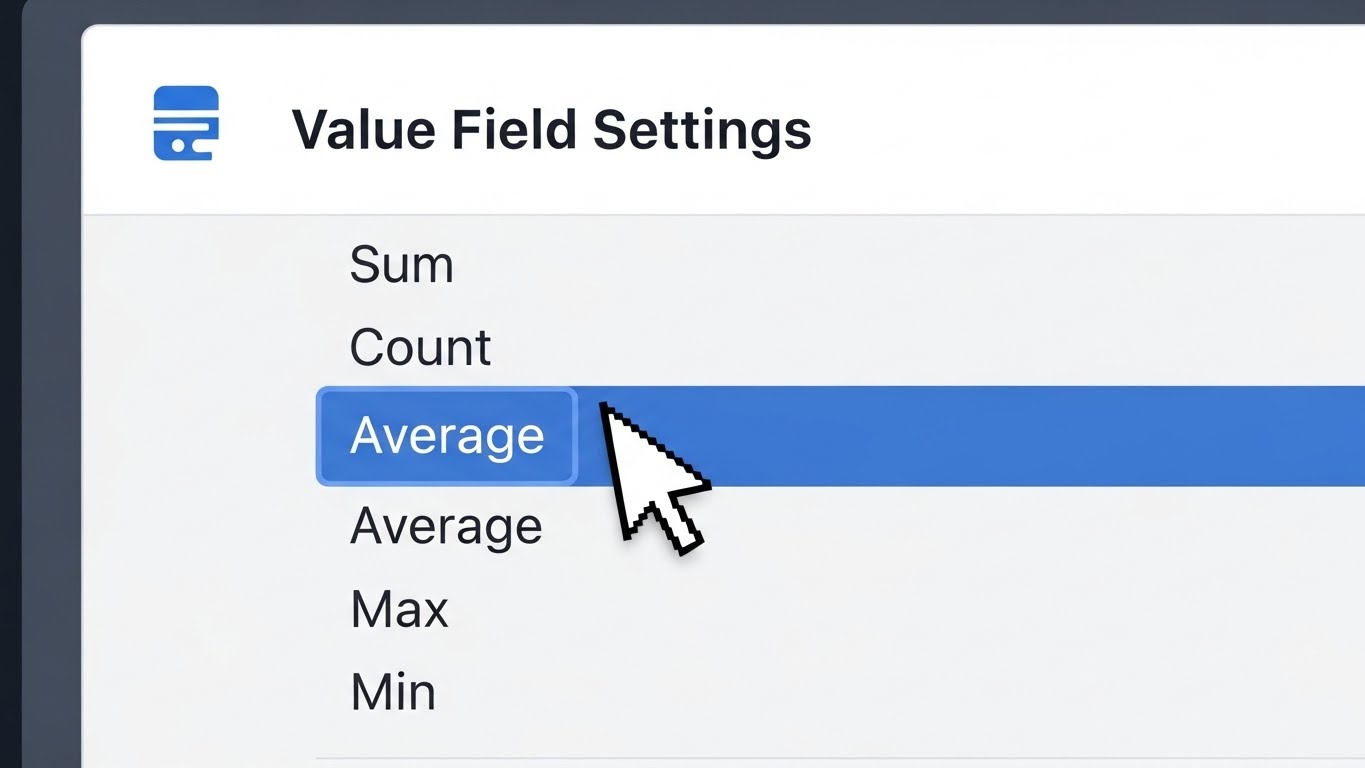
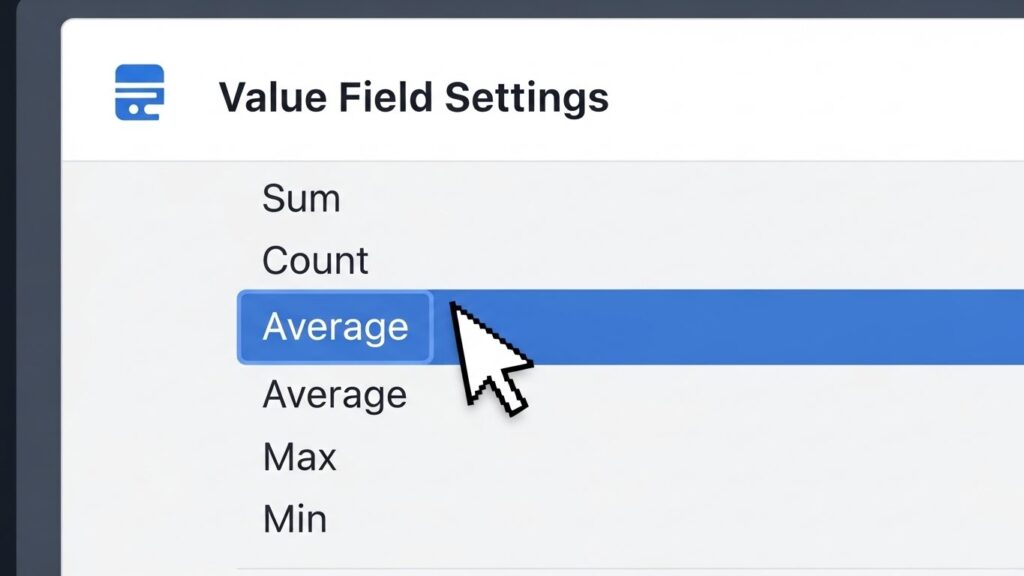
2. 합계 말고 평균이나 개수가 필요할 때
무조건 합계만 구해지는 게 아니에요.
값 영역의 항목을 클릭하고
[값 필드 설정]으로 들어가 보세요.
합계, 개수, 평균, 최댓값, 최솟값 등
원하는 계산 방식을 마음대로 바꿀 수 있습니다.
3. 비주얼 끝판왕 ‘슬라이서’ 삽입
이거 쓰면 상사들이 정말 좋아합니다.
피벗 테이블을 클릭하고
상단 메뉴 [피벗 테이블 분석] → [슬라이서 삽입]을 누르세요.
원하는 항목(예: 담당자, 월)을 체크하면
멋진 버튼들이 생깁니다.
이 버튼을 누를 때마다 표가 실시간으로 바뀝니다.
프레젠테이션 할 때 진짜 유용해요.
자주 하는 실수와 해결법 (FAQ)
피벗 테이블을 쓰다 보면
꼭 한 번씩 막히는 순간이 옵니다.
미리 알아두면 당황하지 않겠죠?
-
Q. 원본 데이터를 고쳤는데 표가 안 바뀌어요!
A. 피벗 테이블은 자동 반영이 안 됩니다. 표 위에서 마우스 우클릭 → [새로 고침]을 꼭 눌러주세요. (단축키: Alt + F5) -
Q. 날짜가 그룹으로 안 묶여요.
A. 날짜 셀에 빈칸이나 텍스트가 섞여 있는지 확인하세요. 데이터가 깨끗해야 그룹화가 됩니다. -
Q. 표 제목이 ‘행 레이블’로 나와서 보기 싫어요.
A. [디자인] 탭 → [보고서 레이아웃] → [개요 형식]을 선택하면 원래 필드명으로 예쁘게 바뀝니다.
특히 ‘새로 고침’은 정말 중요해요.
저도 신입 때 이거 몰라서
“왜 숫자가 안 맞지?” 하며 멘붕에 빠진 적이 있답니다.
이제 야근과는 작별하세요
지금까지 엑셀 피벗 테이블의
기초부터 실무 활용법까지 알아봤습니다.
처음엔 좀 낯설 수 있어요.
하지만 딱 3번만 연습해 보세요.
장담컨대, 이제 원본 데이터만 보면
“피벗 돌리면 되겠네”라는 생각이 먼저 들 겁니다.
단순 반복 작업은 엑셀에게 맡기고,
우리는 더 창의적이고 중요한 일에 집중하자고요.
(그리고 무엇보다 중요한 칼퇴도 챙기고요!)
혹시 설명 중에 이해가 안 가거나
막히는 부분이 있다면 언제든 댓글로 남겨주세요.
제가 아는 선에서 최대한 도와드릴게요.
여러분의 ‘엑셀 해방’을 응원합니다!
#엑셀피벗테이블 #직장인필수스킬 #칼퇴비법 #엑셀기초 #데이터분석 #피벗테이블만들기 #엑셀꿀팁 #업무효율화 #슬라이서사용법 #직장인엑셀 #사무자동화 #엑셀배우기 #보고서작성 #엑셀함수없이 #자기계발
[이미지 마지막: 깔끔한 책상 위 노트북 화면에 완성된 피벗 테이블 보고서가 떠 있고, 그 옆에 따뜻한 커피 한 잔이 놓여 있는 여유로운 이미지]