
“또 멈췄어?” 엑셀 때문에 야근 확정된 순간
오후 5시, 팀장님이 던져준 엑셀 파일을 열었는데…
화면이 하얗게 변하면서 ‘응답 없음’ 메시지가 뜨는 그 순간, 다들 경험해보셨죠?
저도 신입 시절엔 데이터가 10만 행만 넘어가도 엑셀이 버벅거려서, 저장 버튼만 누르고 기도를 하곤 했습니다.
심지어 VLOOKUP 함수 몇 번 걸면 점심 먹고 와야 계산이 끝나는 참사까지 벌어지곤 했는데요.
하지만 이 ‘파워 피벗(Power Pivot)’ 기능을 알고 난 뒤로는 제 퇴근 시간이 획기적으로 빨라졌습니다.
🚀 이 글을 꼭 읽어야 하는 분
1. 엑셀 행 수 제한(104만 행) 때문에 데이터를 쪼개서 관리하시는 분
2. VLOOKUP 수식이 너무 많아 파일이 무거워진 분
3. 데이터베이스(DB) 지식 없이도 대용량 데이터를 분석하고 싶은 분

사실 엑셀 안에는 우리가 몰라서 못 쓰는 ‘슈퍼카 엔진’이 숨겨져 있습니다.
오늘은 엑셀만 할 줄 알면 누구나 빅데이터 전문가가 될 수 있는 파워 피벗의 세계로 여러분을 안내할게요.
1. 엑셀 파워 피벗, 도대체 그게 뭔데?
쉽게 말해 ‘엑셀의 근력 강화 버전’이라고 생각하면 됩니다.
일반 엑셀은 약 100만 행(정확히는 1,048,576행)이 넘어가면 데이터를 담을 수조차 없죠.
하지만 파워 피벗은 컴퓨터 메모리가 허용하는 한, 수천만 건의 데이터도 거뜬하게 처리합니다.
왜 이렇게 빠를까?
비밀은 바로 ‘xVelocity’라는 인메모리 엔진 덕분입니다.
데이터를 압축해서 메모리에 올리기 때문에, 일반 엑셀보다 용량은 1/10 수준으로 줄어들고 처리 속도는 비교도 안 되게 빨라지죠.
제가 실제로 500만 건의 판매 데이터를 돌려봤는데, 피벗 테이블 갱신하는 데 딱 3초 걸리더라고요.
그때의 희열은 정말 말로 다 표현 못 합니다.

2. 일반 피벗 테이블 vs 파워 피벗 비교
아직 감이 잘 안 오신다면, 아래 표를 한번 쓱 훑어보세요.
확실한 차이를 느끼실 수 있을 겁니다.
| 구분 | 일반 피벗 테이블 | 파워 피벗 |
|---|---|---|
| 데이터 용량 | 최대 104만 행 | 메모리 허용 시 무제한 |
| 함수 언어 | 기본 엑셀 함수 | DAX (Data Analysis Expressions) |
| 관계 설정 | VLOOKUP으로 병합 필요 | 드래그 앤 드롭으로 연결 |
3. 숨겨진 기능을 깨워보자 (활성화 방법)
재밌는 건, 이 엄청난 기능이 엑셀에 기본으로 깔려 있는데도 비활성화 상태로 숨겨져 있다는 거예요.
마치 보물찾기처럼 찾아내야 합니다.
📌 1분 만에 활성화하는 법
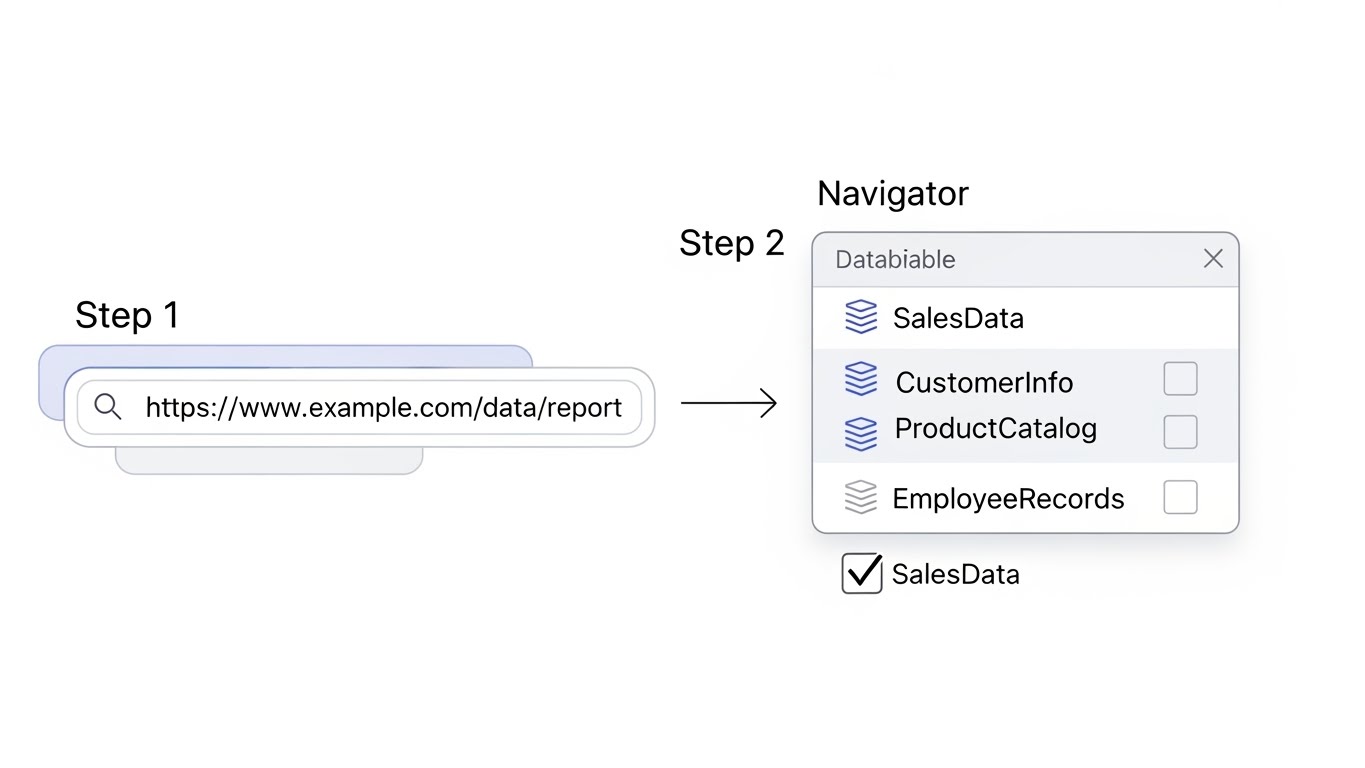
- 엑셀 상단 메뉴에서 [파일] 클릭
- 왼쪽 하단 [옵션] 선택
- [추가 기능] 탭 클릭
- 하단 ‘관리(A)’ 목록에서 [COM 추가 기능] 선택 후 [이동] 버튼 클릭
- [Microsoft Power Pivot for Excel] 체크 후 확인
이렇게 하면 상단 메뉴 탭에 녹색 글씨로 ‘Power Pivot’이라는 탭이 새로 생긴 걸 볼 수 있습니다.
이제 여러분은 빅데이터를 다룰 준비가 끝난 겁니다.
4. VLOOKUP은 이제 그만! ‘관계 설정’의 마법
파워 피벗의 가장 큰 장점은 뭐니 뭐니 해도 VLOOKUP 지옥에서 탈출할 수 있다는 점입니다.
보통 ‘판매 내역’ 시트와 ‘제품 정보’ 시트를 합치려면 VLOOKUP 함수를 수만 번 복사해서 붙여넣어야 하잖아요?
파일 용량은 커지고, 계산 속도는 느려지고… 정말 최악이죠.
하지만 파워 피벗에서는 ‘다이어그램 보기’에서 마우스로 선을 쓱 그어주기만 하면 끝납니다.
이걸 데이터 모델링이라고 하는데요.
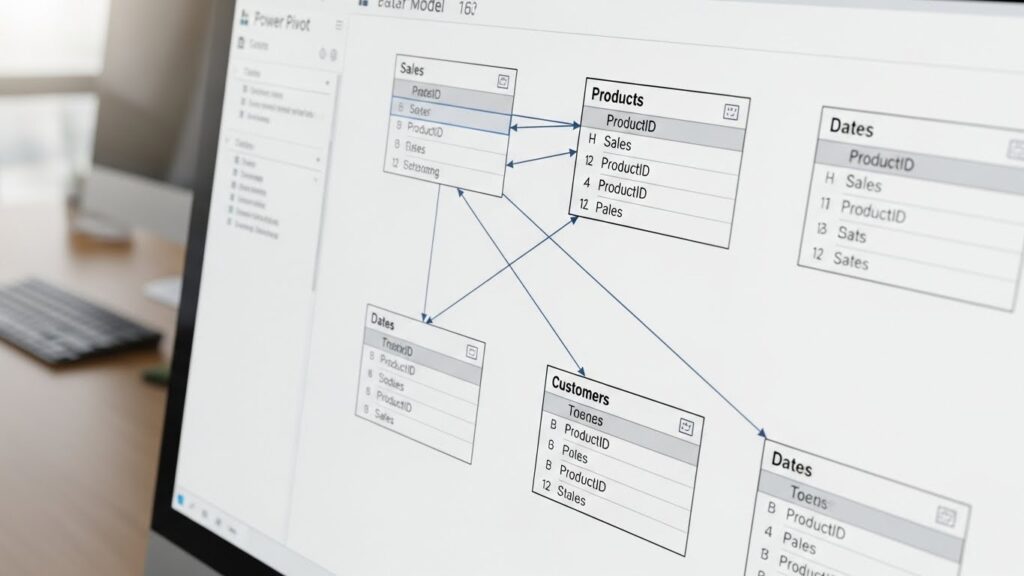
이렇게 연결해두면, 엑셀이 알아서 두 표가 연결된 걸 인식합니다.
마치 Access나 SQL 같은 데이터베이스 프로그램을 엑셀 안에서 쓰는 것과 똑같은 효과를 내는 거죠.
5. 엑셀 분석의 끝판왕, DAX 함수 입문
파워 피벗을 쓰다 보면 DAX(Data Analysis Expressions)라는 용어를 마주하게 됩니다.
“아, 코딩 배워야 해?” 하고 겁먹지 마세요.
“SUM 함수를 쓸 줄 안다면, DAX도 충분히 할 수 있습니다.”
DAX는 엑셀 함수랑 아주 비슷하게 생겼지만, 훨씬 강력합니다.
예를 들어, 작년 대비 매출 성장률(YoY)을 구할 때 일반 엑셀에선 복잡한 수식을 써야 하지만,
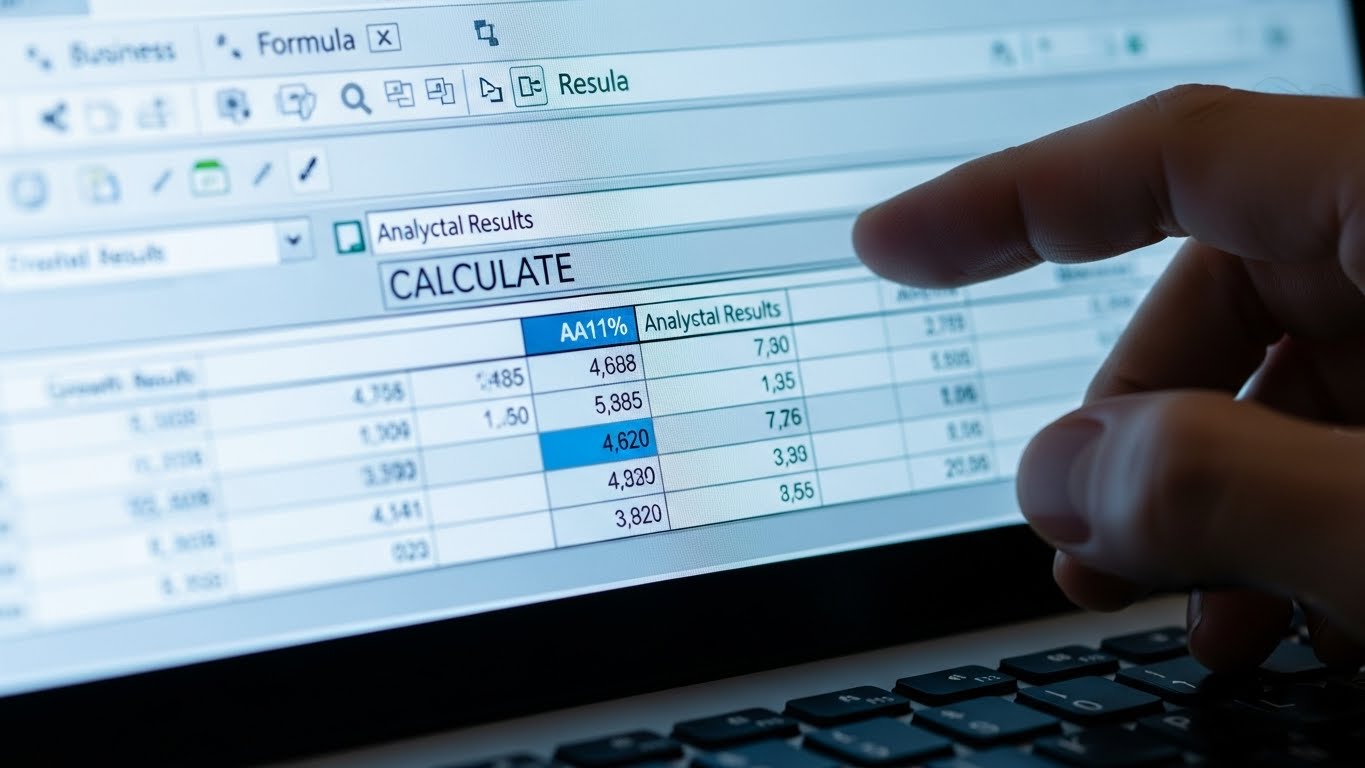
DAX로는 CALCULATE나 SAMEPERIODLASTYEAR 같은 전용 함수로 아주 직관적으로 구할 수 있죠.
처음엔 낯설 수 있지만, 익숙해지면 “내가 그동안 왜 엑셀을 이렇게 힘들게 썼지?”라는 생각이 드실 거예요.
[심화] 자주 묻는 질문과 실수하기 쉬운 점 (FAQ)
파워 피벗을 처음 시작할 때 겪게 되는 난관들이 있습니다.
제가 겪었던 시행착오를 바탕으로 핵심만 정리해드릴게요.
Q1. 파워 쿼리랑 파워 피벗은 다른 건가요?
이 질문 정말 많이 하시는데요.
결론부터 말하면 역할이 완전히 다릅니다.
- 🛒 파워 쿼리 (Power Query): 데이터를 수집하고, 지저분한 데이터를 청소(전처리)하는 역할. (요리 재료 손질)
- 🍳 파워 피벗 (Power Pivot): 손질된 재료로 요리(분석)하고, 관계(모델링)를 맺는 역할. (요리 만들기)
그래서 보통은 [파워 쿼리로 데이터 가져오기] → [파워 피벗으로 데이터 모델링] → [피벗 테이블로 시각화] 순서로 작업합니다.
이 ‘황금 루트’만 기억하셔도 업무 효율이 200%는 올라갑니다.
Q2. 32비트 엑셀에서도 잘 돌아가나요?
돌아가긴 합니다만… 솔직히 비추천입니다.
빅데이터를 처리하려면 메모리를 많이 잡아먹는데, 32비트 버전은 메모리 사용량에 한계(약 2GB)가 있거든요.
본격적으로 파워 피벗을 쓰시려면 64비트 엑셀 설치를 강력 권장합니다.
IT 팀에 연락해서 “저 빅데이터 분석해야 해서 64비트로 바꿔주세요!”라고 당당하게 요청하세요.
✅ 파워 피벗 시작 전 체크리스트
- 내 엑셀 버전이 2010 이상인가? (2016 이상 권장)
- 엑셀 비트 수가 64비트인가? (계정 > Excel 정보에서 확인 가능)
- COM 추가 기능에서 Power Pivot을 체크했는가?
- 분석할 데이터의 ‘키(Key) 값’이 명확한가? (중복 없는 고유 ID 등)
마무리: 데이터 분석, 이제 템빨로 승부하세요
이제 엑셀이 느려서 야근한다는 핑계는 통하지 않는 시대가 왔습니다.
파워 피벗은 단순한 기능 추가가 아니라, 엑셀의 한계를 부수는 혁명과도 같습니다.
처음에는 ‘데이터 모델링’이니 ‘DAX’니 하는 용어들이 어렵게 느껴질 수 있어요.
하지만 딱 하루만 투자해서 기능을 활성화하고, 간단한 데이터 두 개만 연결해 보세요.
퇴근 시간이 빨라지는 것은 물론이고, 상사에게 “이 친구 데이터 좀 다루네?”라는 칭찬은 덤으로 따라올 겁니다.
지금 바로 엑셀을 켜고 [옵션] – [추가 기능]부터 확인해 보세요!