
“김 대리, 이번 전국 지점별 매출 현황, 그냥 표 말고 좀 직관적으로 볼 수 없나?”
상사의 이런 요구에 엑셀 표만 덜렁 들고 갔다가 식은땀 흘린 적, 혹시 있으신가요?
숫자로 가득 찬 빽빽한 표는 보는 사람을 지치게 만듭니다.
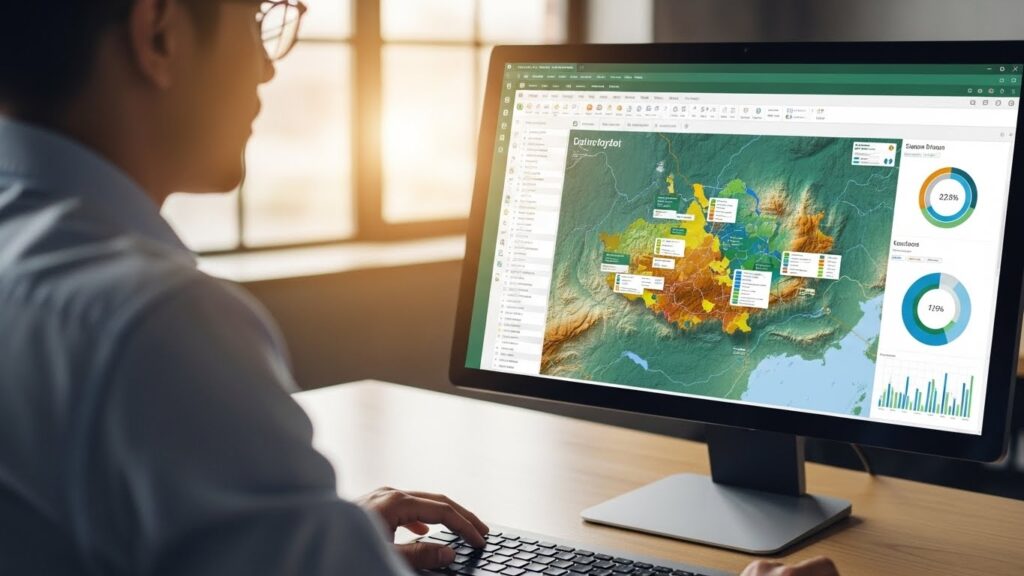
하지만 **엑셀 3D 맵** 기능을 알게 된 순간, 여러분의 보고서는 완전히 달라질 수 있어요.
저도 예전에는 파워포인트에 지도 그림 붙여넣고 동그라미 그리느라 밤을 새웠던 기억이 납니다.
그런데 이 기능 하나로 그 모든 노가다가 단 5분 만에 끝났습니다.
심지어 지도가 빙글빙글 돌아가며 데이터가 솟아오르는 영상까지 만들어지니, 회의실 분위기가 압도될 수밖에 없죠.
1. 엑셀 데이터만으로 전문가급 지도 시각화 구현 방법
2. 시간 흐름에 따라 변화하는 동적 데이터 영상 제작법
3. 보고서의 품격을 높이는 디자인 커스터마이징 꿀팁
복잡한 코딩이나 비싼 프로그램은 필요 없습니다.
지금 당장 엑셀을 켜고, 데이터를 살아 움직이게 만들어 볼까요?

1. 엑셀 3D 맵, 도대체 왜 써야 할까?
많은 직장인들이 엑셀을 그저 계산기로만 사용합니다.
하지만 엑셀 안에는 **Power Map**이라고 불리던 강력한 시각화 도구가 숨겨져 있어요.
일반적인 2D 차트는 ‘서울 매출이 부산보다 높다’ 정도만 보여줍니다.
하지만 **엑셀 3D 맵**은 위도, 경도, 도시 정보를 바탕으로 실제 지구본 위에 데이터를 기둥, 열지도(Heat Map), 거품형으로 표현해 주죠.
단순한 정적 보고서보다는 인터랙티브한 시각화가 대세입니다. 데이터가 스토리텔링이 되도록 보여주는 것이 핵심 경쟁력이에요.
특히 물류 이동 경로를 보여주거나, 전국 대리점 실적을 한눈에 파악할 때 이보다 강력한 도구는 없습니다.
무엇보다 **무료**라는 점이 가장 큰 매력 아니겠어요?
2. 시작 전 필수 준비물: 데이터 다듬기
무턱대고 지도 버튼부터 누르면 에러가 날 확률이 높습니다.
가장 중요한 건 **데이터의 구조**입니다.
기계가 위치를 정확히 인식할 수 있도록 데이터를 정리해 주는 과정이 필요해요.
제가 수많은 시행착오 끝에 정리한 **데이터 전처리 체크리스트**를 공개합니다.
✅ 데이터 준비 체크리스트
- ✔ 헤더 포함: 첫 번째 행에는 반드시 제목(시/도, 매출액 등)이 있어야 합니다.
- ✔ 지리 정보 필수: 국가, 도, 시, 우편번호, 위도/경도 중 하나는 반드시 포함하세요.
- ✔ 날짜 데이터: 시간 흐름에 따른 변화를 보고 싶다면 날짜 열을 추가하세요.
- ✔ 빈 셀 제거: 데이터 중간에 빈 행이나 열이 없도록 깔끔하게 정리해 주세요.
팁을 하나 드리자면, 주소가 애매할 때는 **위도와 경도** 좌표를 직접 입력하는 것이 가장 정확합니다.
네이버 지도나 구글 지도에서 좌표를 쉽게 따올 수 있으니 참고하세요!
3. 5분 완성! 실전 제작 가이드
자, 이제 데이터를 넣고 마법을 부려볼 시간입니다.
복잡해 보이지만 딱 3단계만 기억하면 됩니다.
**1단계: 데이터 범위 선택 및 삽입**
먼저 준비한 데이터 표 안의 아무 셀이나 클릭하세요.
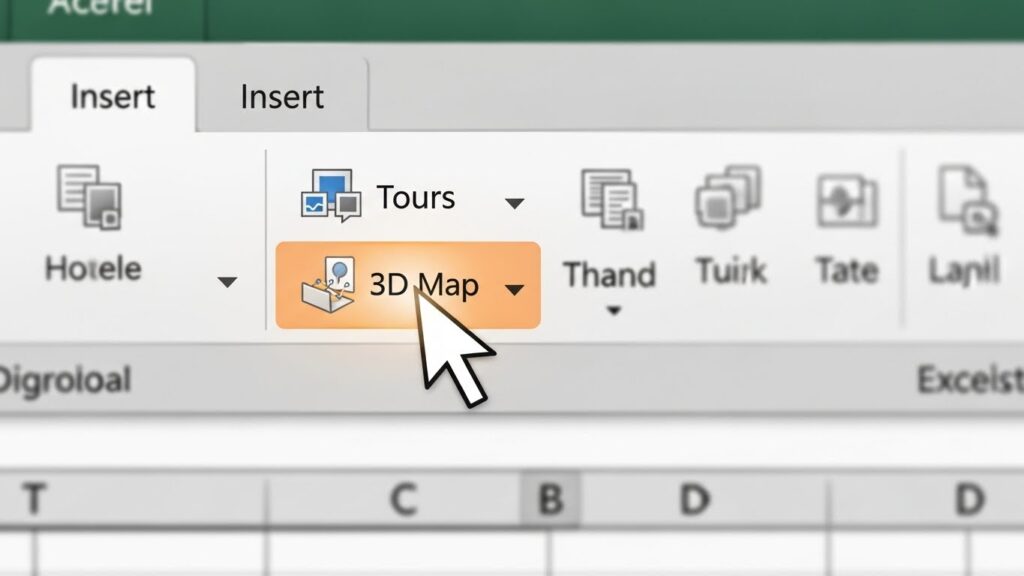
그리고 상단 메뉴의 **[삽입]** 탭으로 이동합니다.
거기에 있는 **[3D 맵]** 버튼을 클릭하고 ‘3D 맵 열기’를 누르세요.
**2단계: 위치 및 높이 설정**
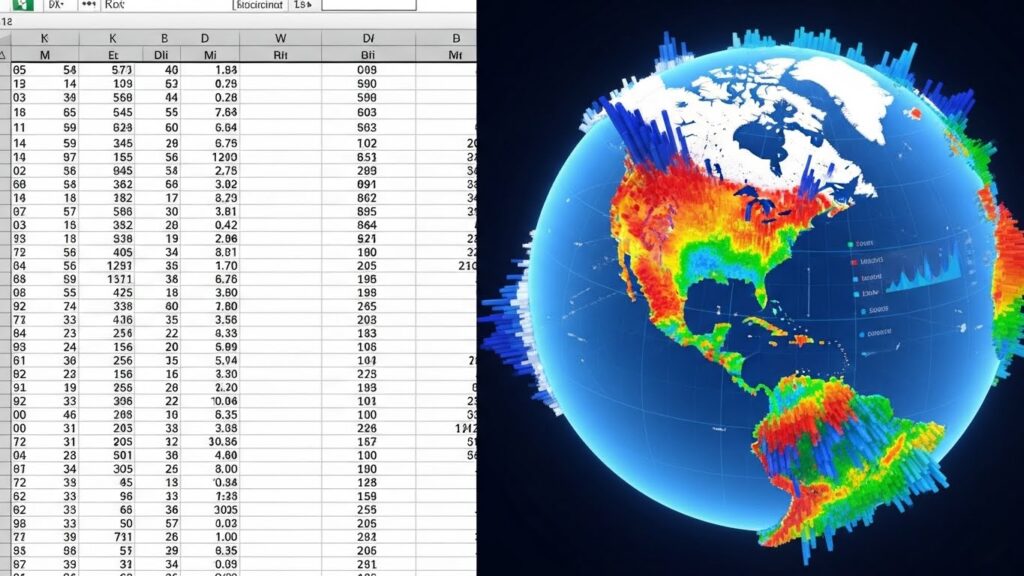
새로운 창이 뜨면서 지구가 나타날 겁니다.
오른쪽 설정 창에서 ‘위치’ 항목에 여러분의 지리 데이터(예: 서울시, 부산시) 필드를 드래그해서 넣으세요.
그리고 ‘높이’ 항목에는 수치 데이터(예: 매출액, 인구수)를 넣습니다.
순식간에 지도 위에 막대그래프가 솟아오르는 걸 볼 수 있을 거예요!
**3단계: 시각적 효과 입히기**
단순한 막대가 지루하다면 **열지도(Heat Map)**로 바꿔보세요.
붉게 타오르는 지역이 어디인지 한눈에 파악할 수 있어 경영진 보고용으로 딱입니다.
특정 제품군의 판매량만 보고 싶다면 ‘필터’ 항목에 제품명 필드를 추가하세요. 체크박스로 원하는 데이터만 쏙쏙 골라 볼 수 있습니다.
4. 전문가처럼 보이기: 애니메이션 & 영상 제작
여기서 멈추면 그냥 ‘지도 그림’일 뿐이죠.
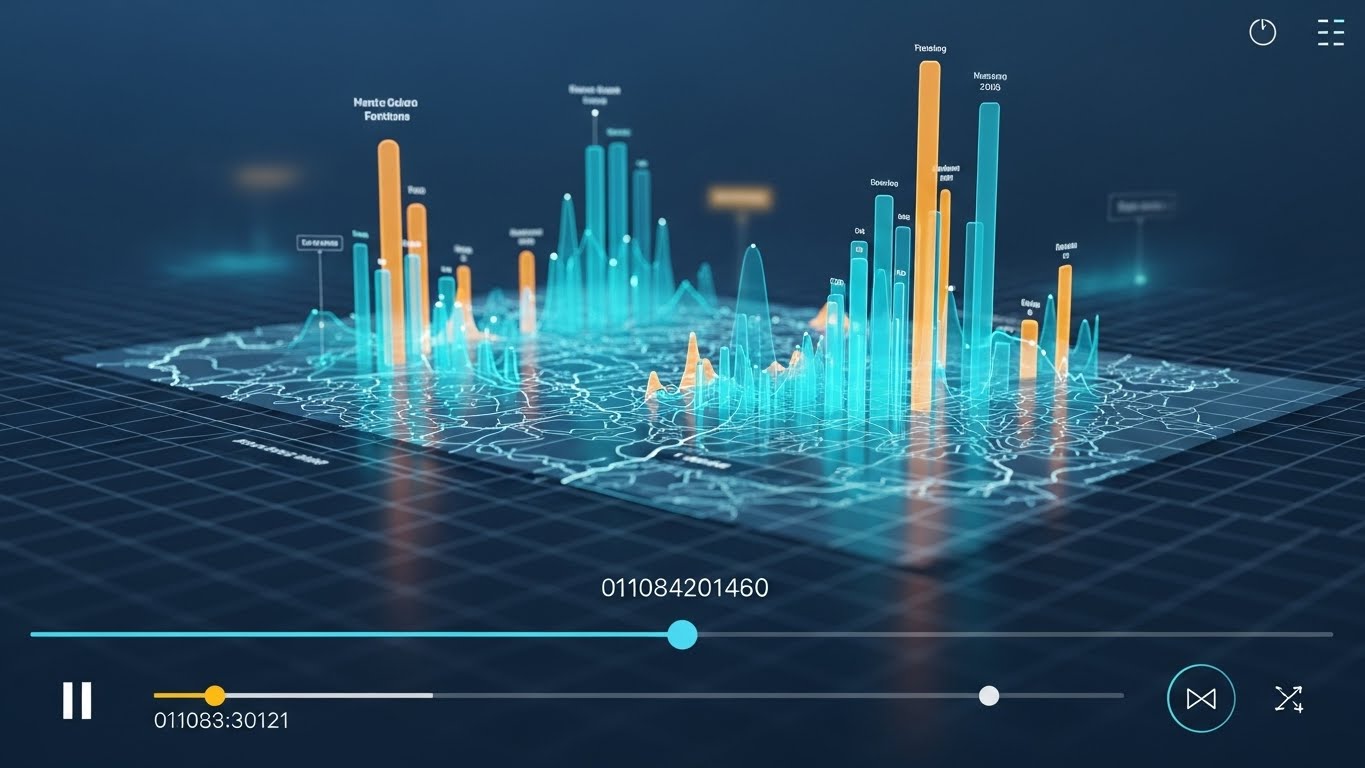
**엑셀 3D 맵**의 진정한 하이라이트는 바로 **타임라인 애니메이션**입니다.
이 기능을 사용하면 월별 매출 변화나 연도별 확산 과정을 영화처럼 보여줄 수 있어요.
사용법은 간단합니다.
‘시간’ 항목에 날짜 데이터를 넣기만 하면 하단에 타임라인 바가 생성됩니다.
재생 버튼(▶)을 누르는 순간, 시간이 흐르면서 데이터가 살아 움직이는 장관이 펼쳐지죠.
이 장면을 **[비디오 제작]** 버튼을 눌러 MP4 파일로 저장하면 끝입니다.
프레젠테이션 중간에 이 영상을 틀어주면 청중의 집중도가 확 올라갈 수밖에 없겠죠?
5. 자주 묻는 질문 (FAQ) 및 문제 해결
처음 사용하다 보면 당황스러운 순간들이 꼭 생깁니다.
제가 자주 겪었던 문제들을 표로 정리해 드립니다.
| 문제 상황 | 해결 방법 |
|---|---|
| 지도가 안 보여요! | 인터넷 연결을 확인하세요. 3D 맵은 Bing 지도 데이터를 실시간으로 불러옵니다. |
| 도시 위치가 틀려요 | ‘서울’ 대신 ‘대한민국 서울특별시’처럼 전체 주소를 입력하거나 위도/경도를 사용하세요. |
| 데이터가 0으로 나와요 | 숫자 데이터가 ‘텍스트’ 형식으로 저장되지 않았는지 셀 서식을 확인해 주세요. |
특히 **인터넷 연결**은 필수입니다.
오프라인 환경에서는 지도가 로딩되지 않으니 발표 장소의 네트워크 상태를 미리 체크하는 센스가 필요해요.
6. 결론: 데이터, 이제 눈으로 말하세요
지금까지 **엑셀 3D 맵**을 활용해 데이터를 멋지게 시각화하는 방법을 알아봤습니다.
단순한 표 정리를 넘어, 데이터에 숨겨진 이야기와 통찰을 시각적으로 전달하는 능력은 이제 선택이 아닌 필수입니다.
오늘 당장 여러분의 하드디스크에 잠자고 있는 엑셀 파일을 열어보세요.
그리고 딱 10분만 투자해서 지도를 그려보시길 바랍니다.
여러분의 보고서가, 그리고 여러분의 업무 평가가 달라지는 시작점이 될 수 있습니다.
지금 바로 엑셀을 켜고, [삽입] 탭에 ‘3D 맵’ 버튼이 있는지 확인해 보세요. 없다면 ‘옵션’에서 추가 기능을 활성화하면 됩니다!