“사장님, 순이익 20% 맞추려면 원가 절감을 얼마나 해야 하고 판매량은 몇 개까지 늘려야 하죠?”
이런 질문을 받았을 때, 계산기를 두드리며 식은땀을 흘려본 적 없으신가요?
저도 신입 시절에는 숫자를 하나하나 대입해가며 ‘노가다’를 했습니다.
밤새 숫자를 맞추다 보면 눈은 침침해지고, 막상 보고할 때는 “이거 확실해?”라는 질문에 말문이 막히곤 했죠.
하지만 엑셀 속에 숨겨진 ‘해 찾기(Solver)’ 기능을 알게 된 후, 제 퇴근 시간은 3시간이나 빨라졌습니다.
단순한 ‘목표값 찾기’와는 차원이 다릅니다.
제한된 예산, 한정된 자원 속에서 최상의 결과를 도출해내는 마법 같은 도구니까요.
오늘은 복잡한 변수들을 한 번에 해결하고, 여러분을 ‘데이터 능력자’로 만들어줄 엑셀 해 찾기의 모든 것을 아주 쉽게 풀어드리겠습니다.
🚀 이 글을 읽으면 얻을 수 있는 것
- ✅ 목표값 찾기와 해 찾기의 결정적 차이를 이해합니다.
- ✅ 숨겨진 ‘해 찾기’ 기능을 활성화하고 세팅하는 법을 배웁니다.
- ✅ 실무 예제(카페 매출 최적화)로 당장 적용할 수 있습니다.

1. 목표값 찾기 vs 해 찾기, 도대체 뭐가 달라?
많은 분들이 ‘목표값 찾기’ 기능은 잘 알고 계십니다.
하지만 실무에서는 변수가 하나인 경우는 거의 없죠.
예를 들어볼까요?
“마진율을 높이려면 가격도 올려야 하고, 원두 원가도 낮춰야 하고, 인건비도 조정해야 한다.”
이렇게 바꿀 수 있는 변수가 여러 개이고, “가격은 5,000원을 넘으면 안 됨” 같은 제약 조건까지 있다면?
이때 ‘목표값 찾기’는 무용지물이 됩니다. 바로 이때 ‘해 찾기’가 등장해야 합니다.
| 구분 | 목표값 찾기 | 해 찾기 (Solver) |
|---|---|---|
| 변수 개수 | 1개 | 200개 이상 가능 |
| 제약 조건 | 설정 불가 | 설정 가능 (범위, 정수 등) |
| 사용 목적 | 단순 역산 | 최적화 문제 해결 |
쉽게 말해, 목표값 찾기가 ‘산수’라면 해 찾기는 ‘고급 수학’을 대신 해주는 AI 비서라고 보시면 됩니다.
그런데 엑셀을 켜봐도 이 기능이 안 보인다고요?
네, 기본적으로는 숨겨져 있기 때문입니다. 지금 바로 꺼내보겠습니다.
2. 10초 만에 ‘해 찾기’ 기능 소환하기
엑셀 설치 직후에는 이 기능이 비활성화되어 있습니다.
딱 한 번만 설정해두면 평생 쓸 수 있으니 저를 따라오세요.
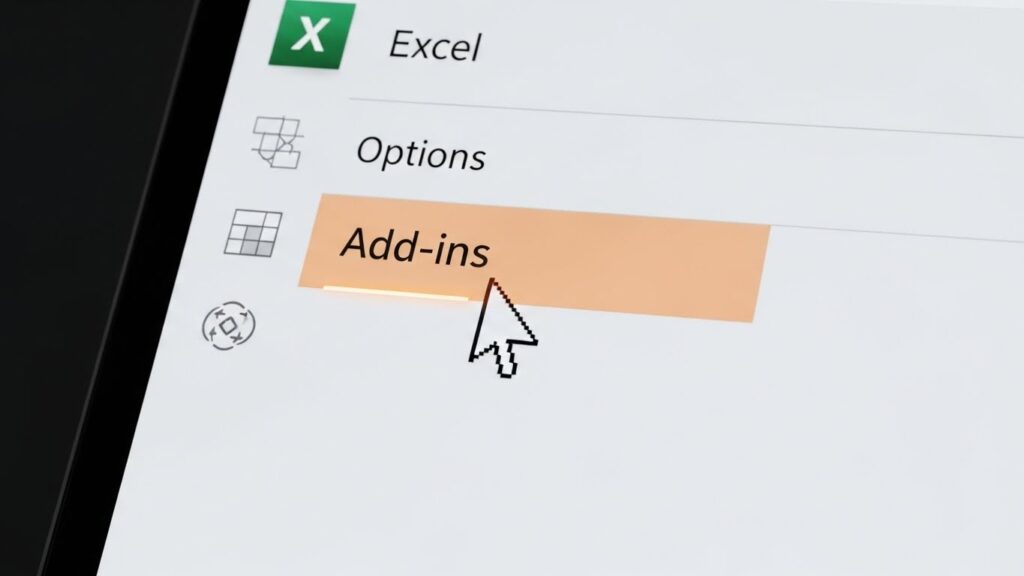
🛠️ 활성화 체크리스트
- 1단계: 엑셀 상단 [파일] > [옵션] 클릭
- 2단계: 왼쪽 메뉴에서 [추가 기능] 선택
- 3단계: 하단 관리(A) 박스에서 [Excel 추가 기능] 확인 후 [이동] 클릭
- 4단계: [해 찾기 추가 기능] 체크 후 확인
이제 [데이터] 탭의 가장 오른쪽을 보세요.
‘분석’ 그룹에 물음표와 화살표 아이콘이 있는 [해 찾기] 버튼이 생겼을 겁니다.
준비는 끝났습니다. 이제 실전 예제로 들어가 볼까요?
3. 실전 예제: 카페 사장님의 고민 해결하기
상황을 가정해 봅시다.
제가 작은 카페를 운영하고 있는데, 이번 달 목표 매출은 500만 원입니다.
그런데 제약 조건이 있습니다.
“재료 한계 때문에 아메리카노는 최대 200잔, 라떼는 최대 100잔까지만 팔 수 있어.
그리고 두 메뉴 합쳐서 최소 250잔은 팔아야 인건비가 나와.”
이 복잡한 상황에서 목표 매출을 달성하려면 각각 몇 잔씩 팔아야 가장 이상적일까요?
머리로 계산하려면 벌써 지끈거리시죠? 엑셀에게 맡겨봅시다.
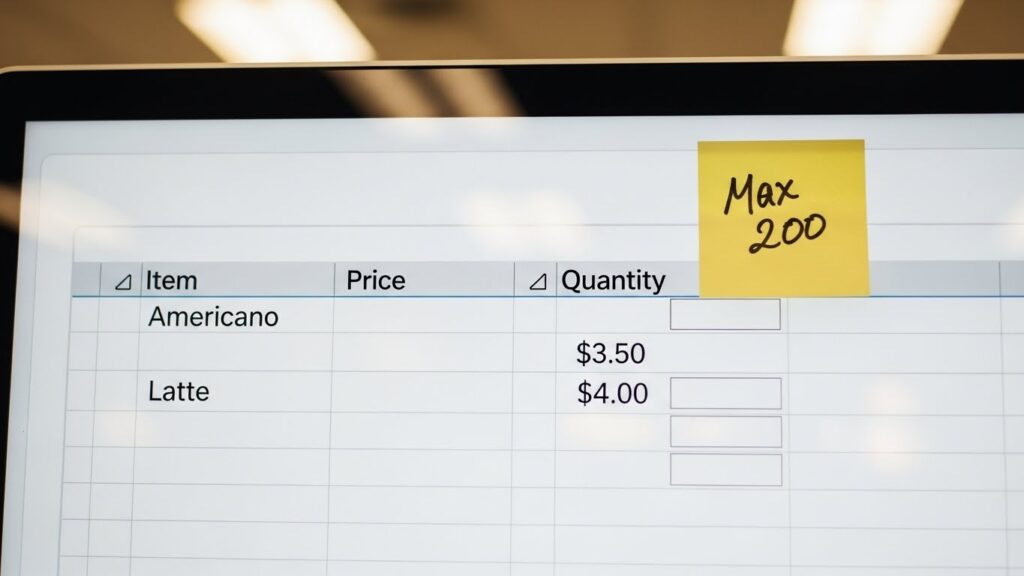
Step 1: 데이터 세팅하기
먼저 엑셀에 수식을 걸어둬야 합니다.
매출액 셀에는 (아메리카노 가격 * 판매량) + (라떼 가격 * 판매량) 수식이 들어가 있어야겠죠?
변수가 될 ‘판매량’ 셀은 일단 비워두거나 아무 숫자나 적어두세요.
Step 2: 매개변수 설정 창 열기
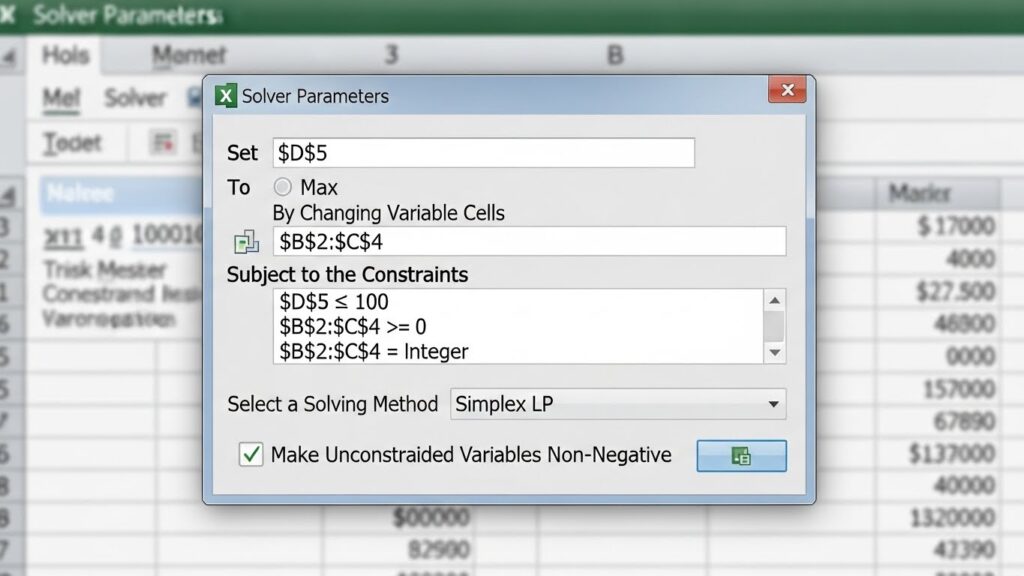
[데이터] > [해 찾기]를 클릭하면 복잡해 보이는 창이 뜹니다. 겁먹지 마세요!
세 가지만 기억하면 됩니다.
- 목표 설정: 결과값(총 매출액)이 들어있는 셀을 선택합니다. 우리는 500만 원이 목표니 ‘지정값’을 선택하고 5,000,000을 입력합니다.
- 변수 셀 변경: 우리가 알고 싶은 값, 즉 ‘아메리카노 판매량’과 ‘라떼 판매량’ 셀을 드래그해서 선택합니다.
- 제약 조건의 대상: 여기가 핵심입니다. [추가] 버튼을 눌러 조건을 입력합니다.
제약 조건은 이렇게 입력하면 됩니다.
“아메리카노 판매량 셀 <= 200" “라떼 판매량 셀 <= 100" “판매량 합계 셀 >= 250”
그리고 정말 중요한 팁! 판매량은 소수점이 될 수 없죠? (커피 0.5잔은 못 파니까요).
제약 조건 추가에서 ‘int(정수)’ 조건을 반드시 걸어주세요. 이거 안 하면 150.33잔 팔라고 나옵니다.
4. 전문가 팁: 오류가 났을 때 해결법 (FAQ)
처음 해 찾기를 돌리면 “해를 찾을 수 없습니다”라는 공포의 메시지가 뜰 때가 있습니다.
당황하지 마시고 아래 내용을 확인해보세요. 제가 수없이 겪어보고 찾은 해결책입니다.
A. 제약 조건이 서로 모순되는 경우가 많습니다. 예를 들어 “최소 300잔 팔아야 함”과 “최대 200잔 생산 가능”이 동시에 걸려있지 않은지 확인하세요. 조건의 범위를 조금씩 넓혀가며 테스트해야 합니다.
Q. 값이 너무 터무니없게 나와요.
A. ‘제한 없는 변수를 음이 아닌 수로 설정’ 체크박스가 해제되어 있는지 확인하세요. 이게 체크 안 되어 있으면 판매량이 -500개가 나오기도 합니다. 커피를 -500잔 판다는 건 말이 안 되죠? 꼭 체크해 주세요.
Q. 해법 방법(GRG 비선형 vs 단순 LP)은 뭘 골라야 하죠?
A. 보통은 기본값인 ‘GRG 비선형’으로 두시면 됩니다. 하지만 데이터가 선형(직선 그래프 형태)이라면 ‘단순 LP’가 더 빠르고 정확합니다. 잘 모르겠다면 엑셀이 추천하는 대로 두셔도 무방합니다.
보고서 작성 꿀팁: 시나리오 저장
해 찾기 결과가 나왔을 때, [확인]만 누르면 원래 데이터가 사라지고 결과값으로 덮어씌워집니다.
이때 대화상자 오른쪽의 [시나리오 저장]을 누르세요.
그러면 “A안: 이익 중심”, “B안: 판매량 중심”처럼 여러 가지 버전을 저장해두고 상사에게 보고할 때 골라서 보여줄 수 있습니다.
이 기능 하나면 “다른 조건일 때는?”이라는 질문에도 1초 만에 대답할 수 있죠.
5. 결론: 퇴근을 앞당기는 가장 강력한 무기
지금까지 엑셀 해 찾기 기능에 대해 알아보았습니다.
단순히 합계를 구하는 것을 넘어, 최적의 의사결정을 도와주는 이 도구는 여러분의 업무 퀄리티를 수직 상승시켜 줄 것입니다.
처음에는 제약 조건 설정이 조금 낯설 수 있습니다.
하지만 딱 세 번만 연습해 보세요.
예산 편성, 생산 계획, 마케팅 ROI 분석 등 숫자가 들어가는 모든 기획 업무에서 여러분은 대체 불가능한 에이스가 될 것입니다.
눈으로만 봐서는 절대 내 것이 되지 않습니다.
지금 당장 [옵션] > [추가 기능]에 들어가서
‘해 찾기’ 버튼부터 활성화해보는 건 어떨까요?
작은 실행이 연봉을 바꿉니다.


![[PPT 꿀팁] 파워포인트 빠른 실행 도구 모음 백업, 포맷해도 3초 만에 복구하는 법](https://worker.enxua.com/wp-content/uploads/2026/01/Whisk_7420cdaaec3fb028a6041e7cdab14eefdr_20260106_052423.jpeg "[PPT 꿀팁] 파워포인트 빠른 실행 도구 모음 백업, 포맷해도 3초 만에 복구하는 법")