안녕하세요! 엑셀 켜놓고 숫자와 씨름하고 계신가요?
“분명히 계산기 두드렸을 땐 이 금액이 맞는데, 왜 엑셀 합계는 1원이 비지?”
저도 사회 초년생 시절, 정산 보고서를 만들다가 이 ‘1원’의 오차 때문에 퇴근도 못 하고 식은땀 흘렸던 기억이 납니다. 알고 보니 눈에 보이는 숫자는 정수였지만, 실제 셀 안에는 소수점이 숨어 있어서 발생한 문제였더라고요.
여러분은 이런 고생 하지 마시라고 준비했습니다. 오늘 딱 5분만 투자하시면, 퇴근 시간을 앞당겨주는 엑셀 반올림(ROUND), 올림(ROUNDUP), 버림(ROUNDDOWN) 함수를 완벽하게 마스터하실 수 있습니다.
🚀 오늘의 핵심 포인트 3줄 요약
- ROUND: 5 이상이면 올리고, 4 이하면 버리는 가장 기본적인 반올림!
- ROUNDUP/DOWN: 조건 없이 무조건 올리거나 버릴 때 사용!
- 자릿수 설정: 마이너스(-)를 쓰면 십 원, 백 원 단위도 제어 가능!

1. 엑셀 ROUND 함수 : 반올림의 정석
가장 먼저 알아볼 친구는 바로 ROUND 함수입니다. 우리가 학교 다닐 때 배웠던 ‘사사오입’ 원칙을 그대로 따릅니다. 숫자가 0~4면 버리고, 5~9면 올려주는 아주 공평한 함수죠.
이 함수는 견적서를 작성하거나 평균 점수를 낼 때 가장 많이 쓰입니다.
=ROUND(반올림할 숫자, 자릿수)
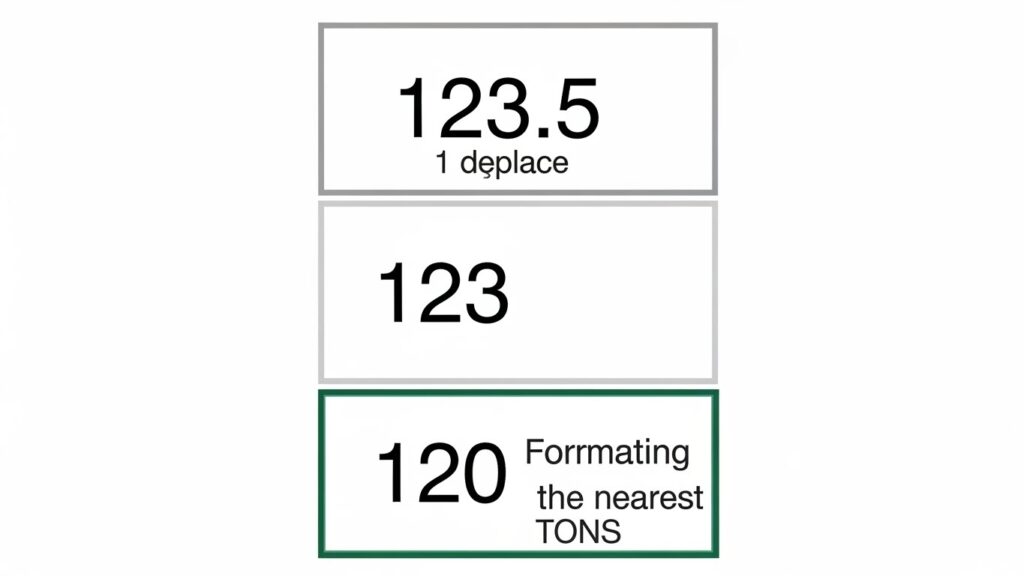
여기서 ‘자릿수’가 정말 중요한데요. 이 자릿수에 어떤 숫자를 넣느냐에 따라 결과가 완전히 달라집니다. 헷갈리지 않게 제가 표로 딱 정리해 드릴게요.
| 자릿수 | 설명 | 예시 (123.456) |
|---|---|---|
| 2 | 소수점 둘째 자리까지 표시 | 123.46 |
| 1 | 소수점 첫째 자리까지 표시 | 123.5 |
| 0 | 정수로 표시 (소수점 X) | 123 |
| -1 | 일의 자리에서 반올림 (10단위) | 120 |
| -2 | 십의 자리에서 반올림 (100단위) | 100 |
보시는 것처럼, 자릿수가 양수면 소수점 아래를 다루고, 음수(-)가 되면 원 단위(정수)를 다룬다는 점, 꼭 기억하세요! 특히 급여 계산할 때 ‘원 단위 절사’ 같은 용어 많이 들어보셨죠? 그때 바로 이 마이너스 자릿수가 활약합니다.
2. 무조건 올린다! ROUNDUP (올림)
이번에는 ROUNDUP 함수입니다. 이름 그대로 숫자를 무조건 위로 끌어올리는 녀석입니다. 뒤에 있는 숫자가 1이라도 있으면 바로 윗 단계 숫자로 만들어버리죠.
주로 언제 쓸까요?
물건의 가격을 책정할 때 마진을 확보해야 하거나, 자재 소요량을 계산할 때 부족하지 않게 넉넉히 주문해야 하는 경우에 필수적입니다. 예를 들어 페인트가 3.1통 필요하다면? 우리는 4통을 사야 하잖아요. 이럴 때 ROUNDUP을 씁니다.
값이 9,910원일 때
=ROUNDUP(9910, -2) → 결과: 10,000원
(십 원 단위가 조금이라도 있으면 백 원 단위로 올려버립니다. 깔끔한 가격표 만들 때 최고예요!)
3. 과감하게 버린다! ROUNDDOWN (내림/버림)
마지막 삼총사, ROUNDDOWN 함수입니다. 짠돌이 사장님처럼 소수점 아래나 자투리 금액을 가차 없이 잘라버릴 때 사용합니다.
세금 계산이나 기부금 영수증 처리할 때 국세청 기준에 맞춰 원 단위를 절사해야 할 때가 있죠? 그때 이 함수를 쓰면 됩니다.
공식은 앞서 본 친구들과 완전히 똑같아요. 함수 이름만 바꿔주시면 됩니다.
4. 자주 묻는 질문 & 실수하기 쉬운 포인트 (FAQ)
여기까지 읽으셨다면 기본기는 탄탄해지셨을 겁니다. 하지만 실무에서는 꼭 예상치 못한 변수가 튀어나오죠. 자주 겪는 상황을 정리했습니다.
Q1. 셀 서식으로 소수점 줄이는 거랑 뭐가 다른가요?
이게 정말 중요한 질문입니다! 별표 다섯 개 치세요. ⭐⭐⭐⭐⭐
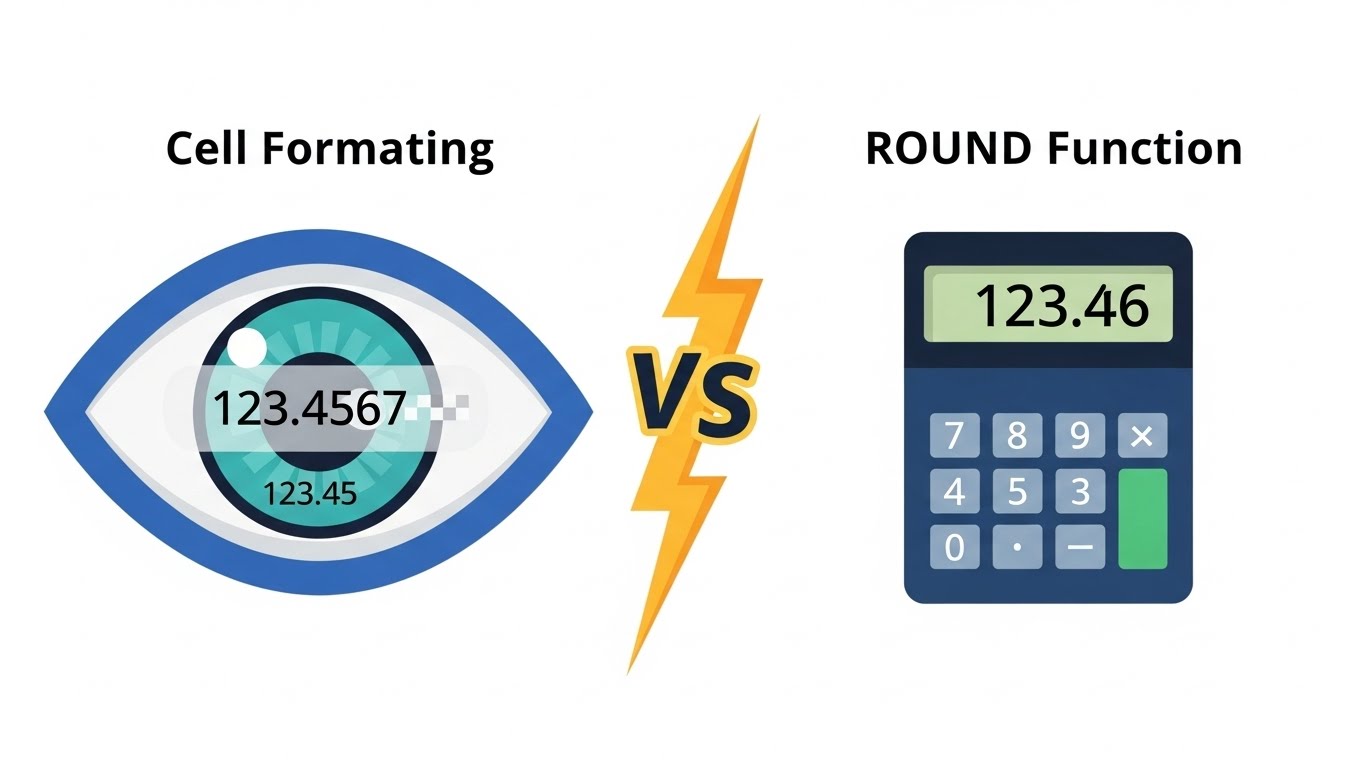
엑셀 상단 메뉴에 있는 [자릿수 줄임] 버튼을 누르면 눈에는 반올림된 것처럼 보입니다. 하지만 실제 값은 변하지 않았어요.
- 셀 서식(표시 형식): 화장만 한 상태. 겉모습만 바뀜 (실제 계산 시 오차 발생 원인 1순위!)
- ROUND 함수: 성형수술. 실제 데이터 값 자체가 바뀜.
정확한 정산을 위해서는 반드시 함수를 사용해서 데이터를 확정 지어야 나중에 합계가 틀어지지 않습니다.
Q2. 자릿수 -1, -2가 너무 헷갈려요.
쉽게 생각하세요. ‘0’의 개수라고 보시면 됩니다.
- -1 : 0이 1개 됨 (10원 단위 → 0)
- -2 : 0이 2개 됨 (100원 단위 → 00)
- -3 : 0이 3개 됨 (1000원 단위 → 000)
5. 실무 응용 : 깔끔한 급여 계산표 만들기
자, 이제 실전입니다. 우리가 만약 알바생 급여를 계산하는데 시급 계산 결과가 1,234,567원이 나왔다고 가정해 볼게요.
보통 월급 통장에 7원, 3원 이렇게 입금하진 않죠? 최소 10원 단위나 100원 단위로 끊어서 지급합니다. 이때 적용해 볼까요?
- 10원 단위 절사 (버림):
=ROUNDDOWN(1234567, -1)→ 1,234,560원 - 100원 단위 반올림:
=ROUND(1234567, -2)→ 1,234,600원
어때요? 이제 상황에 맞춰서 자유자재로 숫자를 다루실 수 있겠죠?
마무리하며
오늘은 엑셀에서 숫자를 깔끔하게 다듬어주는 ROUND, ROUNDUP, ROUNDDOWN 함수에 대해 알아봤습니다.
처음에는 자릿수 개념이 조금 헷갈릴 수 있지만, ‘소수점은 양수, 원 단위 정리는 음수’라는 규칙만 기억하시면 평생 써먹을 수 있는 무기가 됩니다. 더 이상 1원의 오차 때문에 스트레스받지 마세요!
지금 바로 여러분이 작업 중인 엑셀 파일을 열어서, 지저분한 소수점들을 깔끔하게 정리해 보시는 건 어떨까요? 작은 디테일이 명품 보고서를 만듭니다.
도움이 되셨다면 주변 동료에게도 공유해 주세요.
[이미지 마지막: 업무를 일찍 마치고 여유롭게 커피를 마시는 직장인의 뒷모습]