혹시 지금도 창고에서 물건 개수를 세다가, 엑셀에 숫자 하나하나 타이핑하고 계신가요?
“아, 이거 언제 다 입력하지?”
저도 처음 개인 쇼핑몰을 시작했을 때, 재고 관리 때문에 밤을 샌 적이 한두 번이 아니었어요.
눈은 침침하고, 오타는 나고… 정말 미쳐버리는 줄 알았죠.
그런데 말이죠.
엑셀에서 **무료로** 바코드를 만들 수 있다는 사실, 알고 계셨나요?
심지어 다이소나 쿠팡에서 파는 저렴한 스캐너 하나만 연결하면, 편의점처럼 ‘띡!’ 찍어서 재고 관리를 할 수 있어요.
오늘은 제가 수년 동안 삽질하며 배운, **엑셀 바코드 만들기 및 스캐너 연동의 모든 것**을 아주 쉽게 알려드릴게요.
이 글 하나만 보면 여러분의 퇴근 시간이 빨라질 거라고 확신합니다.
자, 그럼 시작해볼까요?
1. 왜 엑셀로 바코드를 만들어야 할까?
많은 분들이 비싼 재고 관리 프로그램(ERP)을 써야 한다고 생각하세요.
하지만 초기 사업자나 소규모 매장에서는 엑셀만으로도 충분합니다.
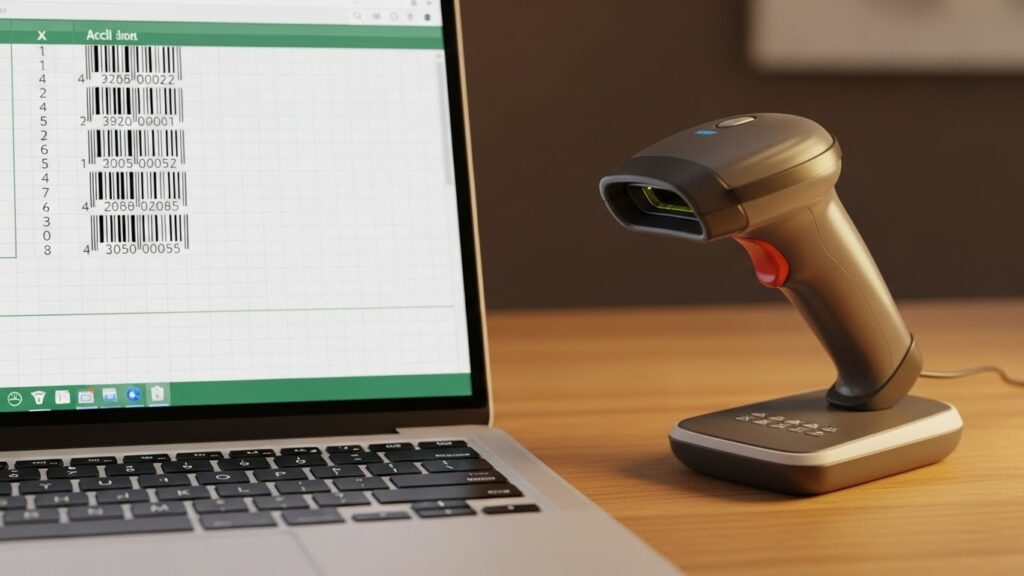
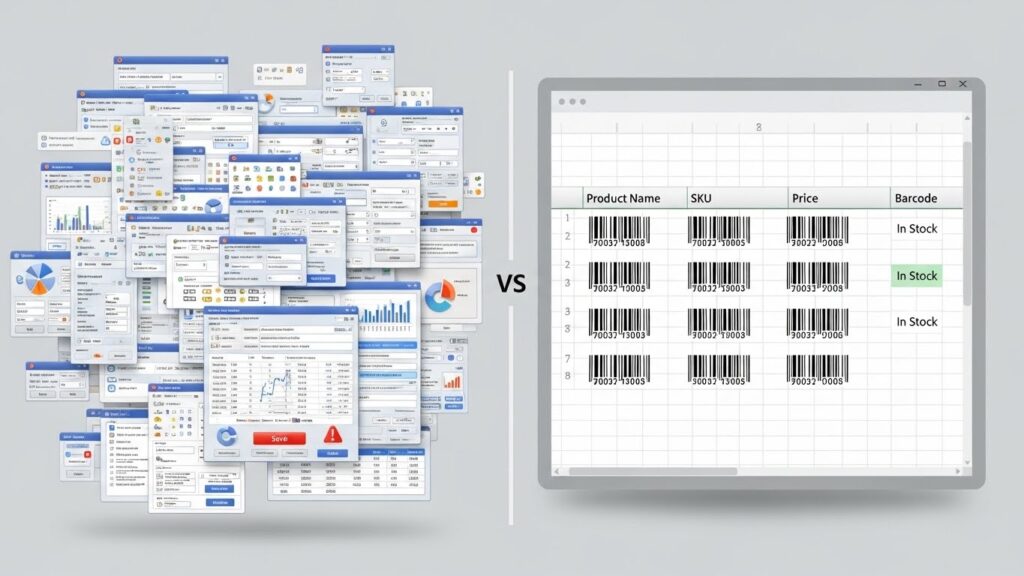
💡 엑셀 바코드 시스템의 장점
- ✅ 비용 0원: 추가 소프트웨어 구매 불필요.
- ✅ 자유도: 내가 원하는 양식대로 커스터마이징 가능.
- ✅ 호환성: 만들어진 데이터는 나중에 다른 프로그램으로 옮기기도 쉬움.
가장 큰 이유는 역시 **’가성비’**죠.
돈 한 푼 안 들이고 프로처럼 일할 수 있는 방법이니까요.
2. 초간단 방법: 바코드 폰트 설치하기 (Code39)
가장 쉽고 널리 쓰이는 방법은 **’글꼴(Font)’**을 이용하는 거예요.
우리가 글씨체를 궁서체로 바꾸듯이, 숫자나 문자를 바코드 모양으로 바꿔주는 원리죠.
여기서 우리는 **Code39**라는 폰트를 쓸 겁니다.
가장 대중적이고 스캐너 인식률이 좋거든요.
🚀 3분 완성! 따라 해보세요
STEP 1. 폰트 다운로드
구글에 ‘Code39 barcode font’라고 검색하거나, 다폰트(DaFont) 같은 사이트에서 무료 버전을 다운받아 설치하세요.
(설치 후 엑셀을 껐다 켜야 적용됩니다!)
STEP 2. 데이터 가공 (핵심!)
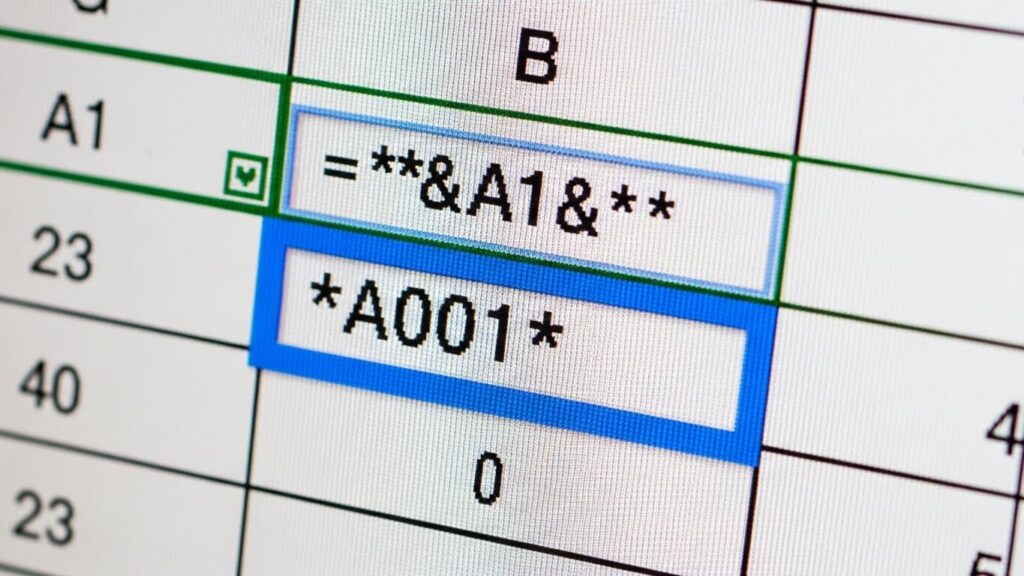
바코드로 만들 숫자 앞뒤에 반드시 별표(*)를 붙여야 합니다.
예를 들어 상품 코드가 1234라면, 엑셀에는 *1234*라고 입력되어야 해요.
STEP 3. 글꼴 변경
*1234*가 입력된 셀을 선택하고, 글꼴을 방금 설치한 ‘Code39’로 바꿔주세요.
여기서 **주의할 점!**
별표(*)는 스캐너에게 “여기서부터 바코드 시작이야~ 여기서 끝이야~”라고 알려주는 신호예요.
이게 없으면 스캐너가 인식을 못 합니다.
**엑셀 수식 팁:**
A1 셀에 상품코드(A001)가 있다면, B1 셀에 `= “*” & A1 & “*”` 라고 입력하세요.
그러면 자동으로 `*A001*`이 되고, 이걸 바코드 폰트로 바꾸면 끝! 정말 쉽죠?
3. 고급 방법: Microsoft Barcode Control 사용하기
“나는 폰트 설치하기 귀찮은데…”
혹은 “별표 붙이는 거 지저분해 보여요” 하시는 분들을 위한 방법입니다.
엑셀 자체에 내장된 **ActiveX 컨트롤**을 사용하는 건데요.
이 방법은 폰트가 설치되지 않은 다른 컴퓨터에서 파일을 열어도 바코드가 깨지지 않는다는 장점이 있어요.
1. 엑셀 상단 메뉴에서 [파일] → [옵션] 클릭
2. [리본 사용자 지정] 선택
3. 오른쪽 목록에서 [개발 도구] 체크 박스에 체크하고 확인!
순서는 다음과 같습니다.
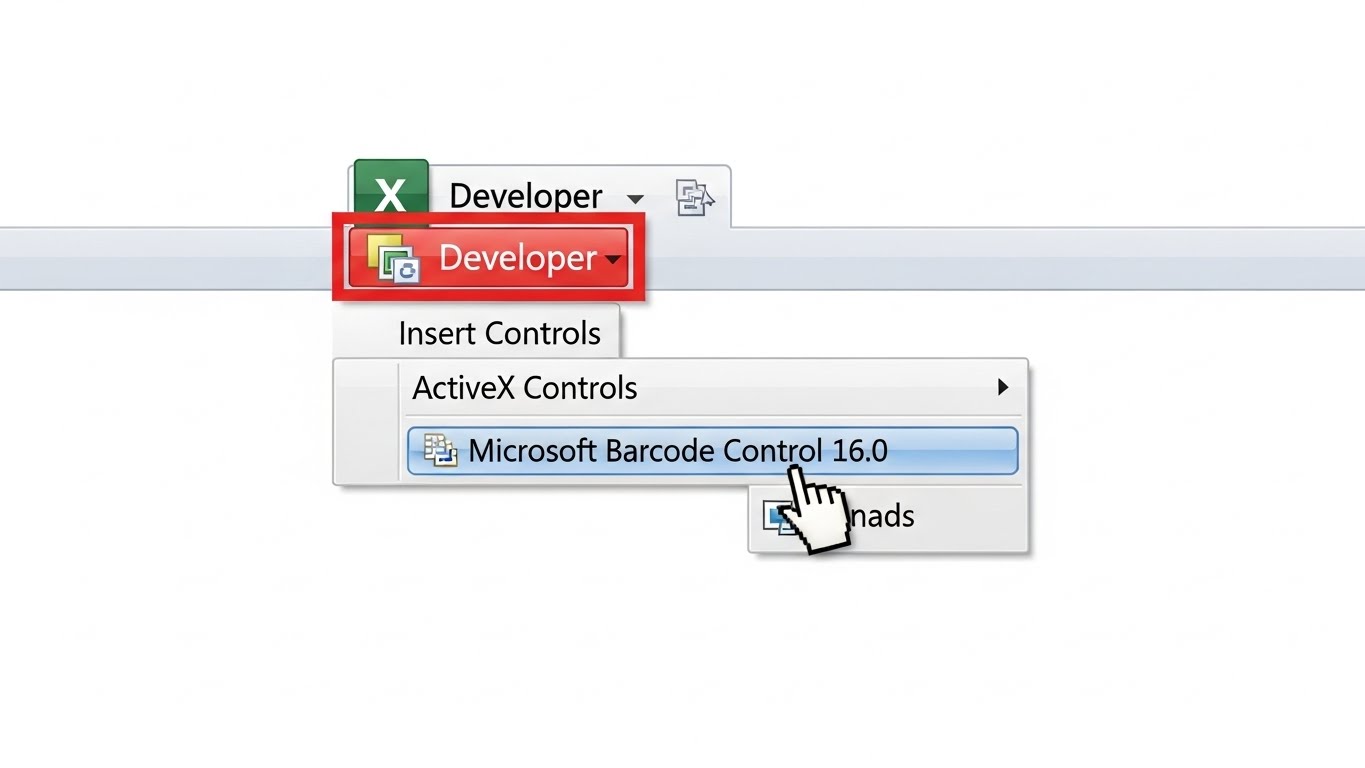
1. **[개발 도구]** 탭 → **[삽입]** → **[기타 컨트롤(공구 모양 아이콘)]** 클릭.
2. 목록에서 **’Microsoft Barcode Control 16.0’**을 찾아 선택.
3. 원하는 위치에 마우스로 드래그해서 바코드를 그립니다.
4. 생성된 바코드 위에서 마우스 우클릭 → **[Microsoft Barcode Control 16.0 개체]** → **[속성]**.
5. 여기서 바코드 스타일(Code-128 등)을 고를 수 있어요.
하지만 솔직히 말씀드리면, **초보자분들께는 첫 번째 폰트 방식을 훨씬 추천**드려요.
ActiveX 방식은 셀 크기에 맞춰 자동으로 조절이 잘 안 되고, 링크 걸기가 조금 까다롭거든요.
대량으로 라벨을 출력해야 한다면 폰트 방식이 정신 건강에 좋습니다.
4. 바코드 스캐너 연동 및 세팅 (이거 모르면 고생해요)
자, 바코드를 만들었으니 이제 찍어봐야겠죠?
스캐너를 처음 사면 “이걸 컴퓨터에 어떻게 연결하지?” 겁부터 나실 텐데요.
걱정 마세요.
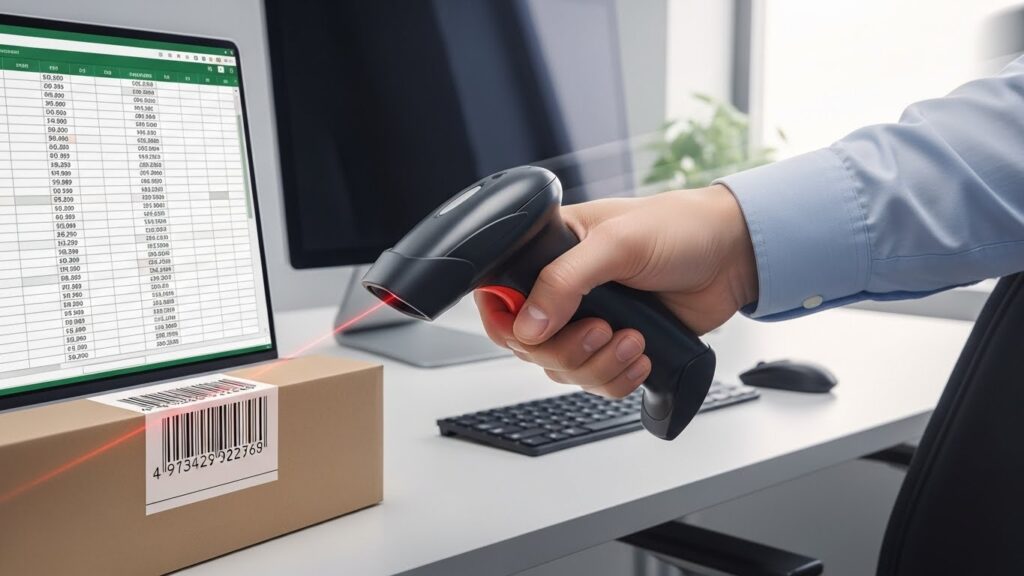
바코드 스캐너는 그냥 **’키보드’**라고 생각하시면 됩니다.
컴퓨터 USB 포트에 꽂으면, 별도 프로그램 없이 바로 작동해요.
엑셀 셀을 클릭해두고 바코드를 ‘띡’ 찍으면, 키보드로 숫자를 치는 것과 똑같이 입력됩니다.
🔥 스캐너 필수 설정: 엔터(Enter) 키
스캐너로 찍었을 때, 숫자가 입력되고 나서 자동으로 다음 줄로 넘어가게 하고 싶으시죠?
그렇다면 스캐너 설명서(매뉴얼)를 보셔야 해요.
설명서에 보면 ‘Add Enter Key’ 또는 ‘Carriage Return (CR)’이라고 적힌 바코드가 있을 거예요.
그 바코드를 스캐너로 한번 딱 찍어주면 설정 끝!
이제 연속으로 ‘띡, 띡, 띡’ 찍으면 엑셀에서 아래로 착착착 내려갑니다.
이거 설정 안 하면 옆으로 이동하거나 한 셀에 계속 숫자가 붙어서 입력될 수 있어요.
꼭 확인하세요!
5. 자주 묻는 질문 (FAQ) & 주의사항
여러분이 겪을 시행착오, 제가 미리 줄여드릴게요.
Q. 바코드를 프린터로 뽑았는데 인식이 안 돼요.
A. 두 가지를 확인하세요.
첫째, 앞뒤에 별표(*)가 있는지.
둘째, 바코드 크기가 너무 작거나 뭉개지지 않았는지. 바코드 밑에 여백을 충분히 주는 것도 중요합니다.
Q. 한글도 바코드로 만들 수 있나요?
A. Code39 방식은 기본적으로 **영문 대문자와 숫자**만 가능합니다.
한글을 넣으려면 QR코드를 쓰거나 2차원 바코드(Data Matrix 등)를 써야 하는데, 일반적인 1D 바코드 스캐너로는 인식이 안 될 수 있어요.
상품 코드는 가능하면 영문+숫자 조합으로 만드시는 걸 추천해요.
Q. 0으로 시작하는 숫자가 엑셀에서 사라져요.
A. `0123`을 입력하면 엑셀은 그냥 `123`으로 바꿔버리죠.
이럴 땐 셀 서식을 **[텍스트]**로 바꾸거나, 입력할 때 숫자 앞에 작은따옴표 `’`를 붙여서 `’0123`으로 입력하면 해결됩니다.
마무리하며: 엑셀 바코드로 칼퇴를 꿈꾸다
지금까지 엑셀로 바코드를 만드는 방법부터 스캐너 연동 꿀팁까지 알아봤습니다.
처음엔 조금 낯설 수 있지만, 딱 한 번만 세팅해두면 재고 관리의 질이 달라집니다.
1. Code39 폰트 설치가 가장 쉽다.
2. 데이터 앞뒤에 반드시 별표(*)를 붙인다.
3. 스캐너는 엔터키 설정 바코드를 꼭 찍는다.
이제 더 이상 수기 작성으로 고통받지 마세요.
여러분의 비즈니스가 좀 더 스마트해지길 응원합니다!
혹시 따라 하다가 막히는 부분이 있다면 언제든 댓글로 남겨주세요.
제가 아는 선에서 최대한 도와드릴게요.
다음에는 ‘바코드를 활용한 자동 재고 차감 엑셀 서식 만들기’로 돌아오겠습니다!