혹시 정성 들여 보고서를 작성하다가 문장마다 생기는 빨간색, 파란색 밑줄 때문에 집중력이 깨진 적 없으신가요?
심지어 인터넷에서 복사한 문구에 걸린 파란색 하이퍼링크는 클릭 실수라도 하면 웹사이트로 연결되어 작업 흐름을 끊어버리기 일쑤죠.
저도 예전에는 이 밑줄들을 하나씩 우클릭해서 지우느라 퇴근 시간이 30분이나 늦어졌던 기억이 납니다.
하지만 설정 하나만 바꿔도 이 지긋지긋한 선들로부터 영구적으로 해방될 수 있다는 사실을 알고 계셨나요?
오늘 날짜 기준으로 배포된 최신 오피스 환경에서도 완벽하게 작동하는 ‘워드 밑줄 및 하이퍼링크 일괄 제거법’을 지금 바로 공개합니다.
1. 빨간 밑줄은 ‘맞춤법 검사’ 옵션 해제로 제거 가능합니다.
2. 파란 밑줄은 ‘문법 및 서식 오류’ 체크를 끄면 사라집니다.
3. 하이퍼링크는 단축키 [Ctrl + Shift + F9]로 일괄 일반 텍스트화할 수 있습니다.
4. 자동 링크 생성 방지는 ‘자동 고침 옵션’에서 제어합니다.
## 1. 빨간색·파란색 밑줄이 생기는 근본적인 원인
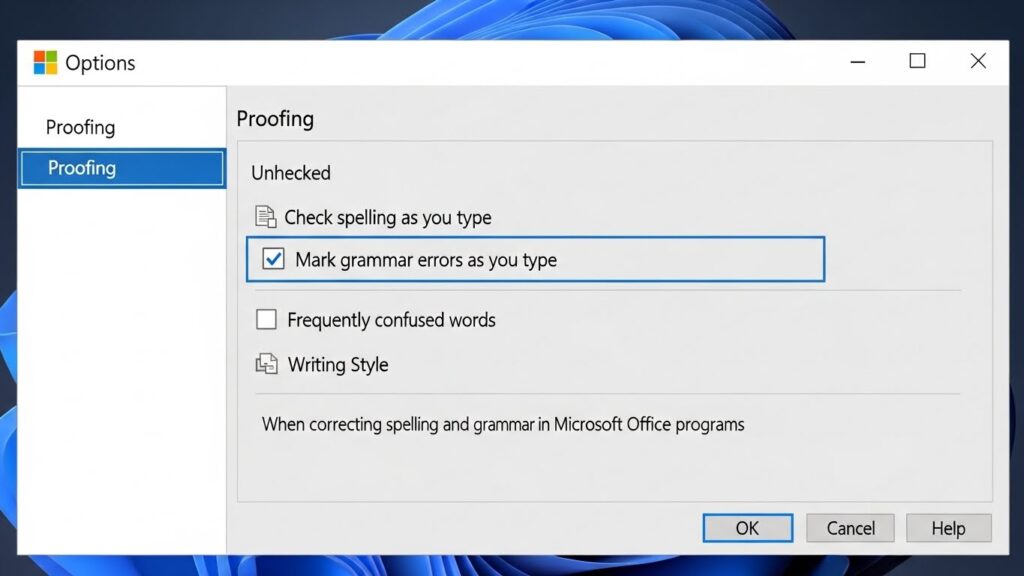
워드 프로그램은 기본적으로 사용자의 오타를 잡아내기 위해 실시간 맞춤법 검사 기능을 실행합니다.
그런데 이게 고유 명사나 전문 용어를 사용할 때도 ‘틀린 단어’로 인식해서 빨간 줄을 쫙쫙 그어버리니 여간 신경 쓰이는 게 아니죠.
맞춤법 오류는 빨간색으로, 문법 및 서식 일관성 문제는 파란색 이중 밑줄로 표시됩니다.
하지만 이 기능은 인쇄할 때는 보이지 않지만, 작업 중 눈의 피로도를 높이는 주범이 됩니다.
그래서 저는 문서 초안을 잡을 때는 아예 이 옵션을 꺼두고 마지막에만 검토하는 방식을 추천드려요.
## 2. 모든 밑줄 한 방에 숨기는 설정법
설정 방법은 생각보다 아주 간단합니다. 아래 순서를 그대로 따라와 보세요.
| 단계 | 실행 경로 | 체크 해제 항목 |
|---|---|---|
| STEP 01 | 파일 > 옵션 클릭 | – |
| STEP 02 | 언어 교정 탭 선택 | 입력할 때 맞춤법 검사 |
| STEP 03 | 문법 오류 표시 해제 | 문맥에 맞는 맞춤법 검사 |
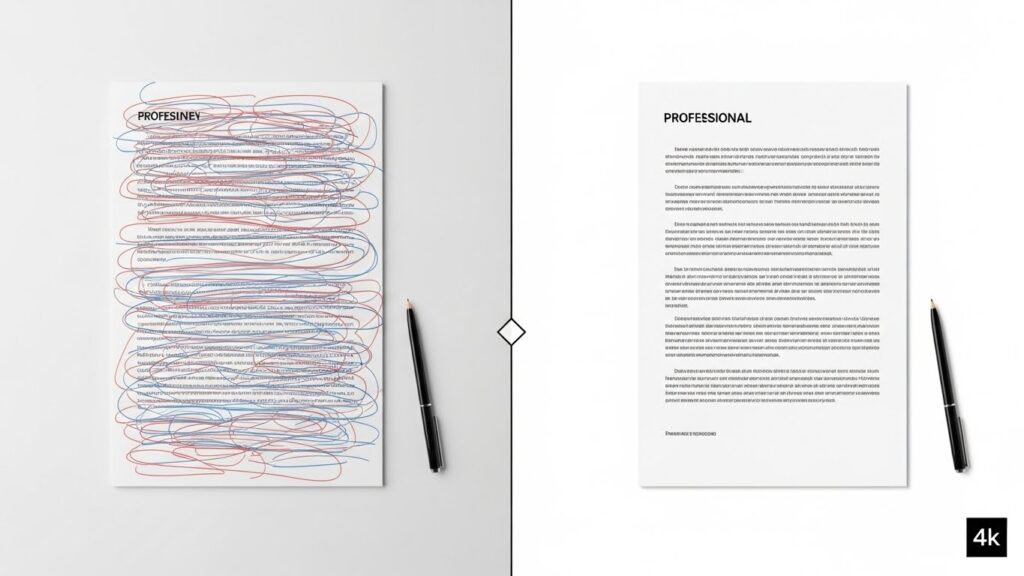
이렇게 설정하면 화면이 즉시 깨끗해지는 것을 경험하실 수 있습니다.
하지만 특정 문서에서만 이 기능을 끄고 싶다면 ‘예외 항목’ 설정에서 해당 문서만 선택해 체크하는 것도 방법입니다.
저 같은 경우에는 대외비 문서를 작성할 때 외부 사전 데이터와 연동되는 걸 막기 위해 이 설정을 자주 활용하곤 합니다.
## 3. 짜증 나는 하이퍼링크 일괄 제거 단축키
웹에서 자료를 긁어오면(복사 붙여넣기) 파란색 글씨와 함께 링크가 그대로 따라오죠.
하나씩 우클릭해서 ‘링크 제거’를 누르고 계셨다면 이제는 이 강력한 단축키를 기억하세요.
“전체 선택(Ctrl + A)을 한 뒤, Ctrl + Shift + F9를 누르면 문서 내의 모든 하이퍼링크가 일반 텍스트로 즉시 변환됩니다.”
이 기능은 서식은 그대로 유지하면서 연결된 URL 주소만 깔끔하게 끊어줍니다.
만약 아예 붙여넣기 단계에서 링크를 원치 않는다면, 붙여넣기 옵션에서 ‘텍스트만 유지’를 선택하는 습관을 들이는 것이 좋습니다.
## 4. 자동 하이퍼링크 생성 방지하기
이메일 주소나 웹사이트 주소를 치고 엔터를 누르는 순간 파란색으로 변하는 게 싫으신 분들도 계실 거예요.
이건 워드의 ‘자동 고침’ 기능 때문인데, 아래 경로에서 영구적으로 비활성화할 수 있습니다.
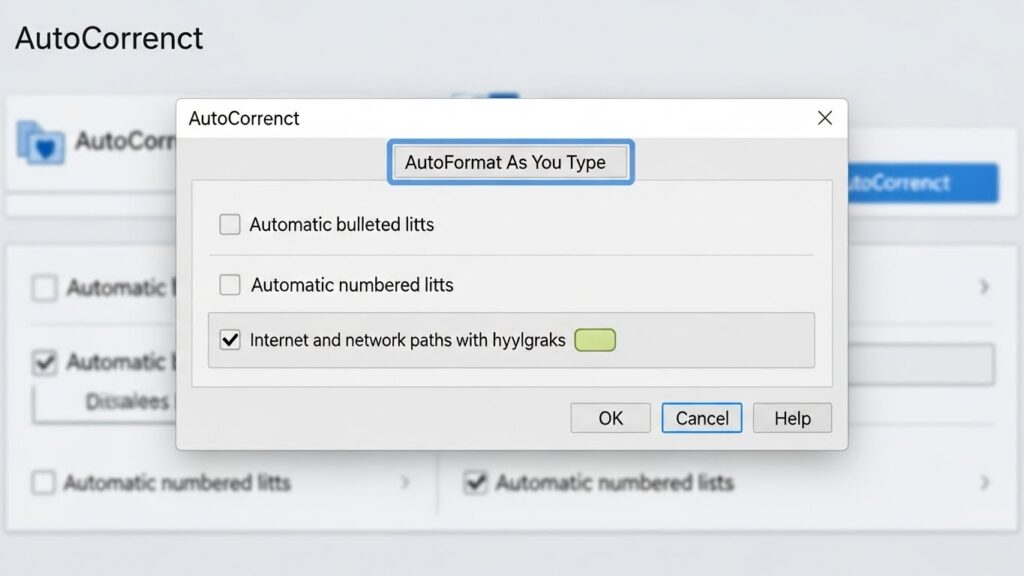
[파일] -> [옵션] 진입
[언어 교정] -> [자동 고침 옵션] 버튼 클릭
[입력할 때 자동 서식] 탭으로 이동
‘인터넷과 네트워크 경로를 하이퍼링크로 설정’ 체크 해제
확인 버튼을 눌러 설정 저장
이렇게 해두면 앞으로 아무리 URL을 입력해도 평범한 글자처럼 취급되어 문서가 한결 정돈되어 보입니다.
## 5. 자주 묻는 질문 (FAQ)
Q1. 이미 인쇄된 문서에도 빨간 줄이 나오나요?
A. 아니요, 워드 화면에서 보이는 맞춤법 밑줄은 출력물에는 절대 포함되지 않습니다.
Q2. 특정 단어만 밑줄을 안 뜨게 할 수는 없나요?
A. 해당 단어 위에서 우클릭한 후 ‘건너뛰기’ 또는 ‘사전에 추가’를 누르면 다음부터는 오류로 인식하지 않습니다.
Q3. 단축키가 안 먹힐 때는 어떻게 하나요?
A. 노트북 사용자의 경우 Fn 키와 함께 [Ctrl + Shift + Fn + F9]를 눌러야 할 수도 있습니다.
## 마무리하며: 문서의 퀄리티는 디테일에서 결정됩니다
깔끔한 문서는 읽는 사람으로 하여금 신뢰감을 줍니다.
화면을 가득 채운 빨간 줄과 파란 링크들을 제거하는 것만으로도 여러분의 작업 효율은 2배 이상 올라갈 것입니다.
오늘 알려드린 언어 교정 설정과 일괄 제거 단축키를 꼭 메모해 두셨다가 실무에서 활용해 보세요.
불필요한 시각적 노이즈를 줄이는 것이야말로 진정한 문서 작성 전문가로 가는 첫걸음입니다.