여러분, 솔직히 한 번 물어볼게요.
아직도 엑셀에서 이름이랑 전화번호 분리하려고 LEFT, RIGHT, MID 함수 검색하고 계신가요?
아니면, 수백 개나 되는 주소 데이터를 일일이 손으로 복사해서 붙여넣기 하고 계신 건 아니겠죠?
저도 신입 사원 때는 그랬어요.
상사가 던져준 엉망진창 데이터 파일을 보면서, 야근 확정이구나 싶어 한숨만 푹푹 쉬었거든요.
그런데 말이죠.
이 기능을 알고 나서 제 엑셀 인생이 180도 바뀌었습니다.
함수요? 몰라도 됩니다.
복잡한 수식? 필요 없어요.
딱 1초면 끝납니다.
오늘 알려드릴 ‘엑셀 텍스트 나누기’와 ‘빠른 채우기’ 스킬만 장착하시면, 1시간 걸릴 업무를 5분 컷으로 끝내고 여유롭게 커피 한 잔 하실 수 있을 거예요.
지하철에서 이 글을 읽고 계신다면, 사무실 도착하자마자 바로 써먹어보세요.
동료들이 “와, 이거 어떻게 한 거야?”라고 물어볼 게 확실하니까요.
자, 그럼 칼퇴를 부르는 마법 같은 엑셀 꿀팁, 지금 바로 시작합니다!
🚀 이 글에서 얻어갈 수 있는 핵심 포인트
- 복잡한 함수 없이 단축키 하나로 데이터를 분리하는 방법
- 구분 기호(쉼표, 공백 등)를 활용해 대량의 데이터를 한 번에 자르는 법
- 실무에서 가장 많이 실수하는 주의사항과 해결책
💡 1. 마법의 단축키: 빠른 채우기 (Flash Fill)
이건 진짜 엑셀 개발자에게 상 줘야 하는 기능입니다.
제가 처음 이 기능을 썼을 때, 모니터 앞에서 소리를 지를 뻔했어요.
“이게 된다고?” 싶었거든요.
빠른 채우기는 엑셀이 사용자의 의도를 파악해서 나머지 칸을 자동으로 채워주는 인공지능 같은 기능이에요.
가장 쉬운 사용법 (따라 해보세요!)
상황을 가정해볼게요.
A열에 [홍길동 010-1234-5678] 처럼 이름과 번호가 섞여 있습니다.
우리는 이름과 번호를 각각 B열, C열로 나누고 싶어요.
✅ 3단계로 끝내는 빠른 채우기
- 첫 번째 칸(B1)에 ‘홍길동’이라고 직접 타이핑하고 엔터를 칩니다.
- 두 번째 칸(B2)을 클릭합니다.
- 키보드에서 Ctrl + E를 누릅니다.
끝입니다. 진짜 끝이에요.
나머지 수백, 수천 개의 이름이 순식간에 채워지는 걸 목격하실 겁니다.
전화번호도 똑같이 하면 되겠죠?
C1 칸에 ‘010-1234-5678’ 쓰고, 바로 아래 칸에서 Ctrl + E.
이 기능이 강력한 이유는 단순히 자르는 것뿐만 아니라 ‘가공’도 가능하기 때문이에요.
예를 들어 ‘20231208’이라는 날짜 텍스트를 ‘2023-12-08’로 바꾸고 싶다면?
옆 칸에 원하는 형태로 딱 한 번만 입력하고 Ctrl + E를 누르면 엑셀이 패턴을 인식해서 싹 다 바꿔줍니다.
이거 함수로 하려면 `DATE`, `LEFT`, `MID` 쓰고 난리 나야 하는 거 아시죠?

⚡ 2. 정석의 힘: 텍스트 나누기 마법사
빠른 채우기가 만능은 아닙니다.
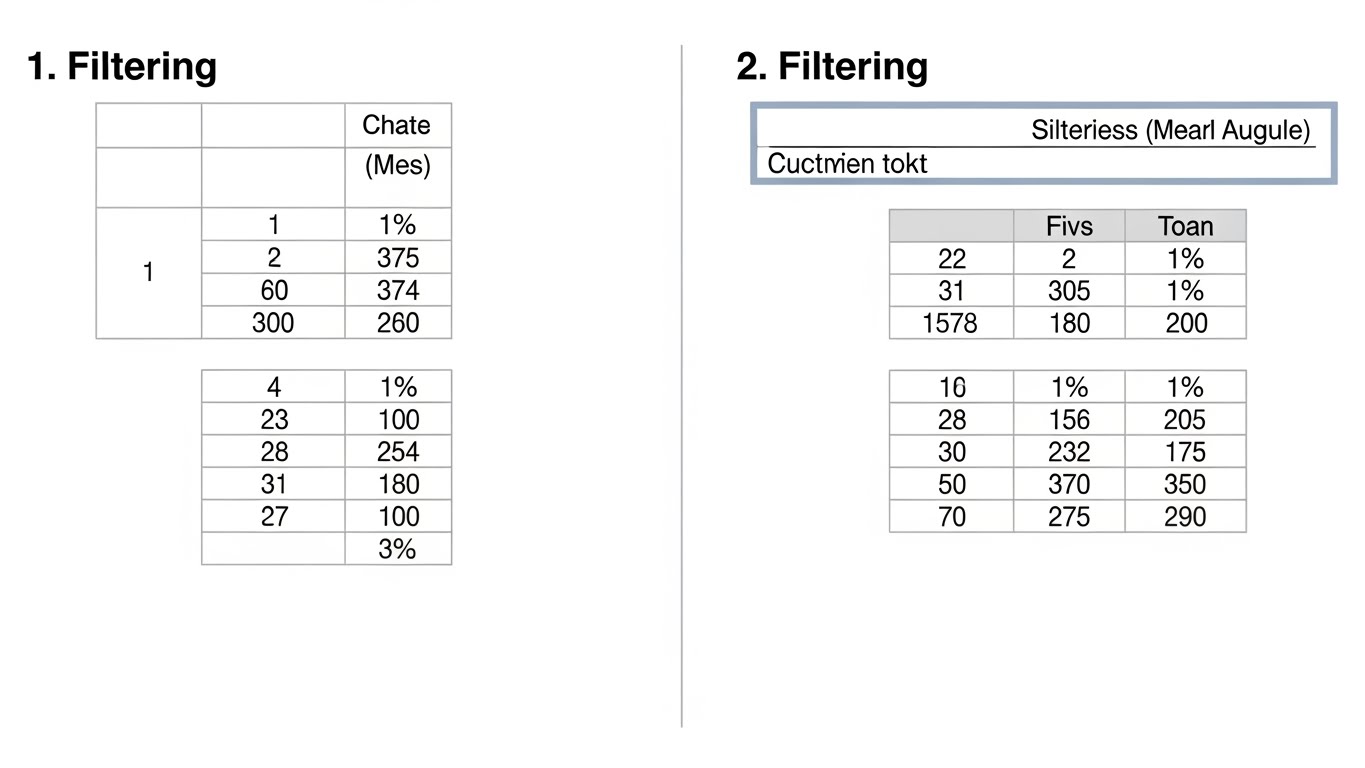
데이터 양이 엄청나게 많거나(수만 행 이상), 패턴이 미묘하게 불규칙할 때는 ‘텍스트 나누기’ 기능이 훨씬 안정적입니다.
특히 CSV 파일 같은 거 열었을 때, 쉼표(,)나 탭으로 구분된 데이터를 정리할 때 최고죠.
어디에 있나요?
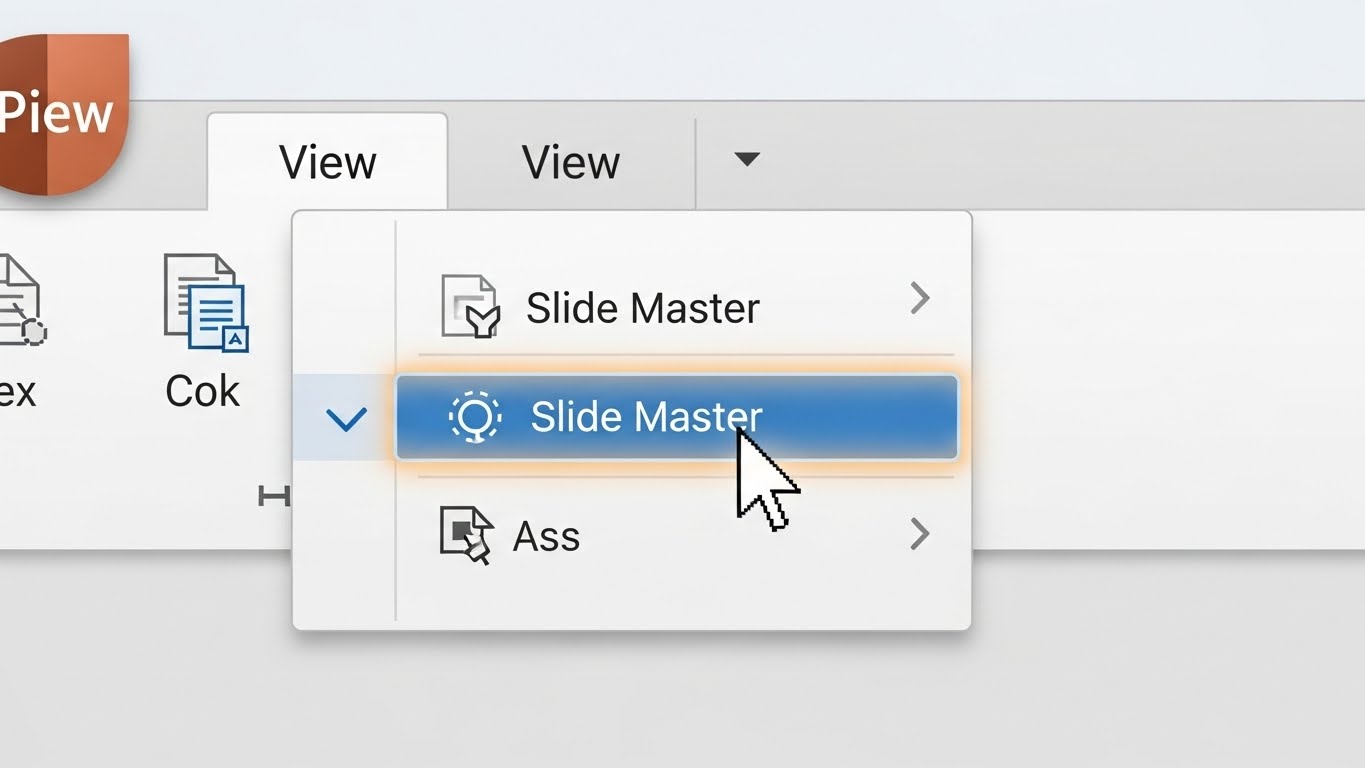
상단 메뉴의 [데이터] 탭을 클릭하면 [텍스트 나누기]라는 버튼이 보일 겁니다.
이 버튼이 바로 여러분의 퇴근 요정입니다.
실전 활용 시나리오: 주소 분리하기
“서울시 강남구 역삼동”처럼 공백으로 구분된 주소가 있다고 칩시다.
이걸 시, 구, 동으로 나누고 싶다면 이렇게 하세요.
1. 나누고 싶은 데이터 범위를 블록 지정합니다. (이거 중요해요! 범위 선택 안 하면 에러 납니다.)
2. [데이터] – [텍스트 나누기] 클릭.
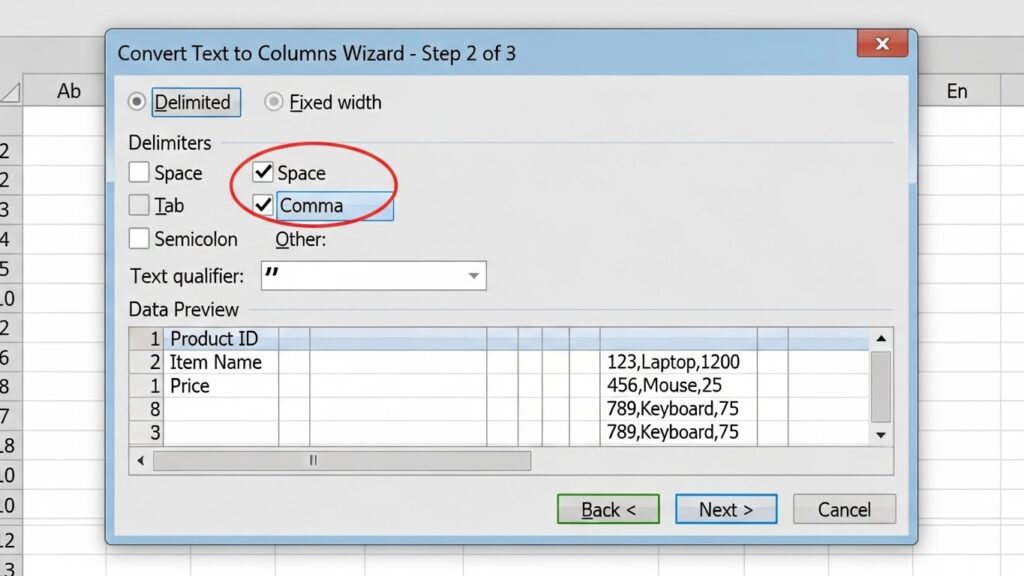
3. ‘구분 기호로 분리됨’ 선택 후 [다음].
4. 구분 기호에서 ‘공백’에 체크. (미리보기 화면에서 선이 생기는지 확인하세요!)
5. [마침] 클릭.
짜잔! 각 셀에 시, 구, 동이 예쁘게 들어갔을 겁니다.
만약 이메일 주소(@)나 특정 기호(-)로 나누고 싶다면, 구분 기호 설정에서 ‘기타’를 체크하고 해당 기호를 입력하면 됩니다.
🔍 3. 함수 vs 빠른 채우기 vs 텍스트 나누기: 승자는?
“그럼 도대체 언제 뭘 써야 해?”라고 헷갈리실 수 있습니다.
그래서 제가 딱 정리해 드릴게요.
이 표 하나면 상황 종료입니다.
| 구분 | 함수 (LEFT/RIGHT 등) | 빠른 채우기 (Ctrl+E) | 텍스트 나누기 |
|---|---|---|---|
| 난이도 | 상 (복잡함) | 하 (매우 쉬움) | 중 (설정 필요) |
| 실시간 연동 | O (원본 바뀌면 같이 바뀜) | X (일회성) | X (일회성) |
| 추천 상황 | 데이터가 계속 변할 때 | 빠르게 보고용 자료 만들 때 | 대용량 CSV 정리할 때 |
솔직히 말씀드리면, 일반적인 직장인 업무의 90%는 빠른 채우기(Ctrl + E)로 해결됩니다.
함수는 나중에 데이터가 자동으로 업데이트되어야 하는 대시보드 만들 때나 쓰세요.
지금 당장 보고서 내야 하는데 함수 수식 짤 시간 없잖아요?
🚨 4. 주의! 이것만은 꼭 알고 쓰세요 (FAQ)
제가 수많은 후배들에게 이 기능을 알려줬지만, 꼭 한 번씩은 “선배님, 안 되는데요?”라고 묻더라고요.
안 되는 이유, 딱 정해져 있습니다.
미리 알고 가시면 삽질 시간을 아낄 수 있어요.
⚠️ 자주 겪는 오류 해결법 Best 3
Q1. “패턴을 인식할 수 없습니다”라고 떠요!
A1. 샘플 데이터가 너무 적어서 그렇습니다. 첫 번째 칸만 입력하지 말고, 두 번째, 세 번째 칸까지 직접 입력해서 엑셀에게 힌트를 더 줘보세요. 그럼 찰떡같이 알아듣습니다.
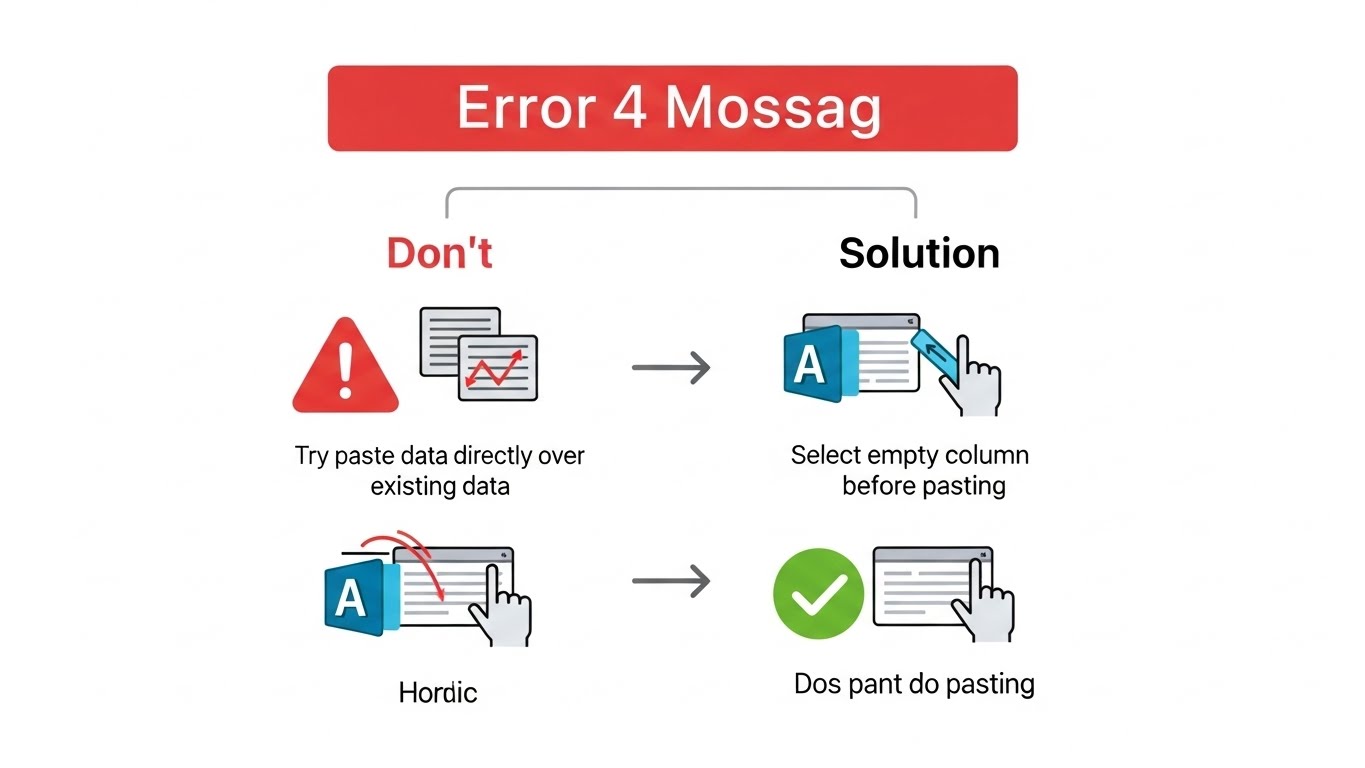
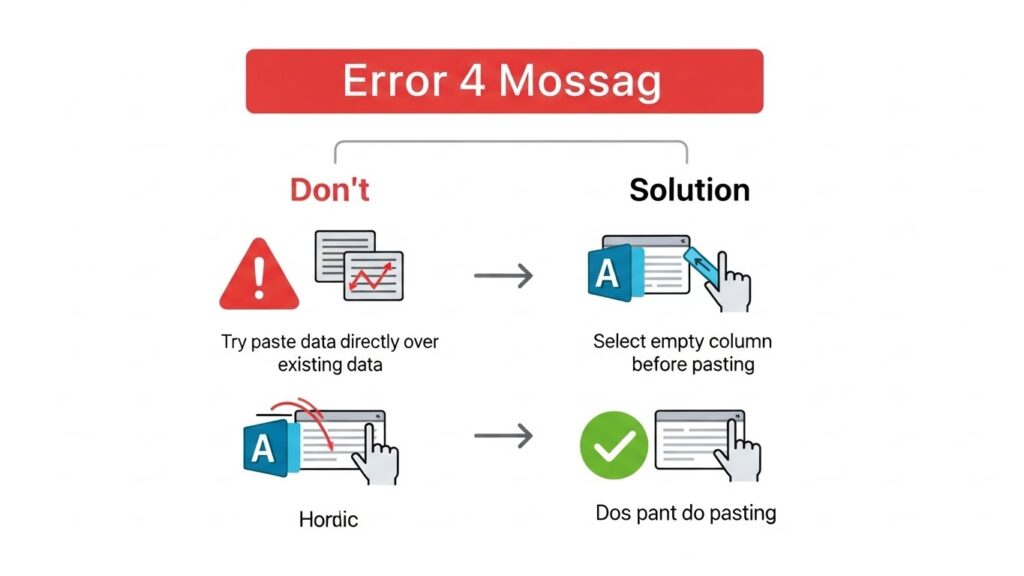
Q2. 원본 데이터 옆에 칸이 없어서 덮어씌워졌어요!
A2. 텍스트 나누기를 할 때는 반드시 오른쪽에 빈 열(Column)을 충분히 만들어둬야 합니다. 데이터가 들어갈 자리가 없으면 기존 데이터를 덮어버리는 대참사가 발생합니다.
Q3. 중간에 병합된 셀이 있어요.
A3. 셀 병합은 엑셀 데이터 관리의 주적입니다. 병합을 모두 해제하고 기능을 실행해야 오류가 안 납니다.
특히 Q2번 상황은 정말 조심해야 합니다.
중요한 데이터 날려먹고 `Ctrl + Z` 연타하며 식은땀 흘린 적, 저도 있거든요.
작업 전에는 항상 원본 시트를 복사해두는 습관, 잊지 마세요!
🎉 5. 더 나아가기: 이 기능까지 알면 당신은 엑셀 고수
텍스트 나누기, 단순히 자르는 것만 생각하셨죠?
사실 이 기능은 데이터 형식 변환에도 기가 막힙니다.
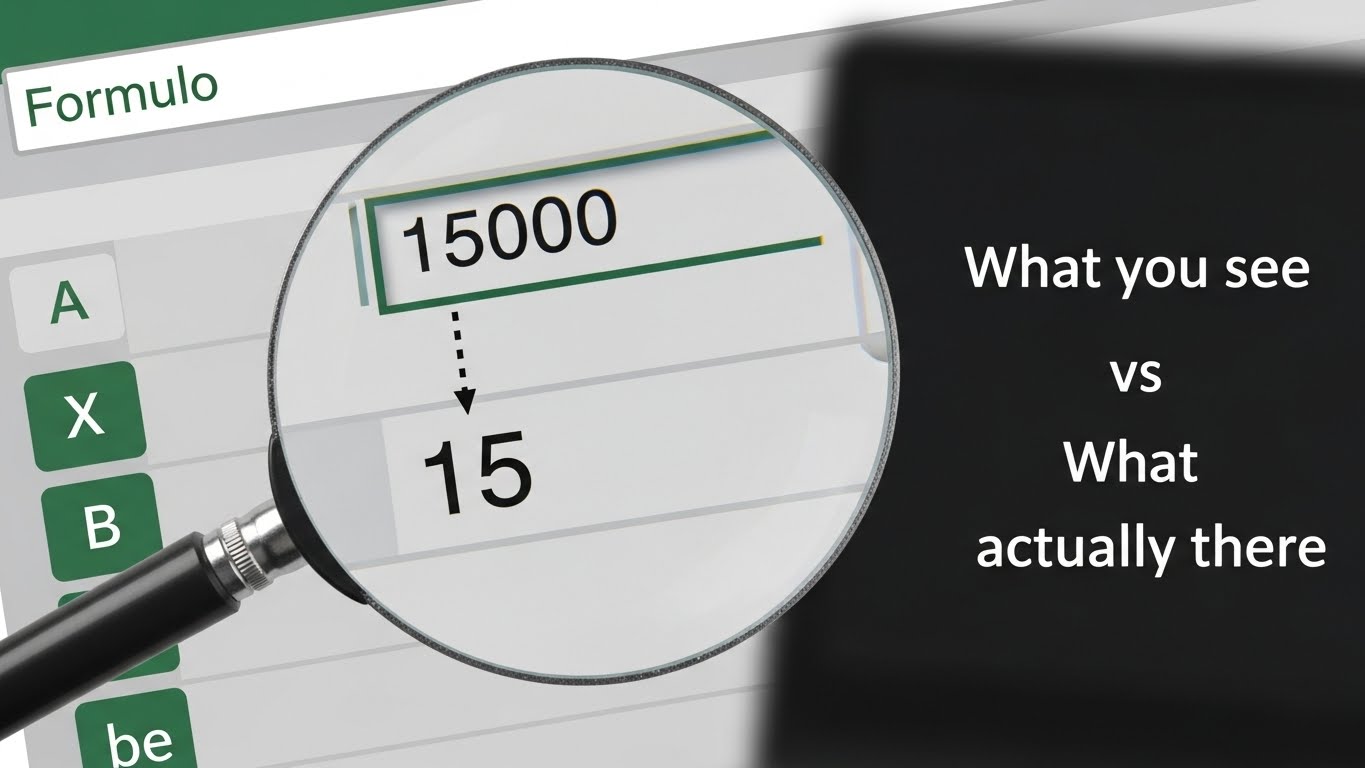
은행이나 ERP 시스템에서 데이터를 다운로드 받으면, 숫자가 ‘텍스트 형식’으로 저장돼서 계산이 안 되는 경우가 종종 있어요.
셀 왼쪽 위에 초록색 삼각형 표시 뜨는 그거, 아시죠? 개수 세야 하는데 합계가 안 구해져서 답답했던 경험 있으실 겁니다.
이때 텍스트 나누기를 실행하고, 그냥 아무것도 설정 안 하고 [마침]만 눌러보세요.
놀랍게도 텍스트 형식이었던 숫자들이 진짜 ‘숫자’로 변환됩니다.
`VALUE` 함수 쓸 필요도 없어요.
이거 하나만 알아도 “오, 엑셀 좀 하는데?” 소리 듣습니다.
✨ 마치며: 이제 칼퇴는 여러분의 것입니다
지금까지 엑셀 텍스트 나누기와 빠른 채우기에 대해 알아봤습니다.
어떠신가요? 생각보다 너무 간단해서 허무하기까지 하지 않나요?
하지만 이 간단한 기능이 쌓여서 여러분의 업무 효율을 폭발적으로 늘려줍니다.
저는 항상 이렇게 생각합니다.
“엑셀은 내가 일하려고 쓰는 게 아니라, 엑셀이 나 대신 일하게 만들어야 한다.”
오늘 배운 `Ctrl + E`와 `텍스트 나누기`, 내일 출근해서 꼭 한 번 써먹어 보세요.
단순 반복 작업에서 해방된 그 시간, 여러분의 성장을 위해, 혹은 소중한 휴식을 위해 쓰시길 바랍니다.
🎁 오늘의 요약 & Action Plan
- 패턴이 있는 단순 데이터 분리? 👉 Ctrl + E (빠른 채우기)
- 대량의 CSV나 규칙적인 기호 분리? 👉 데이터 > 텍스트 나누기
- 숫자가 텍스트로 인식될 때? 👉 텍스트 나누기 후 바로 마침
- 내일 할 일: 엉망인 주소록 파일 열어서 깔끔하게 정리해보기!
다음에도 여러분의 업무 시간을 획기적으로 줄여줄 꿀팁으로 돌아오겠습니다.