
솔직히 말해볼게요. 우리 다들 이런 경험 한 번쯤 있잖아요?
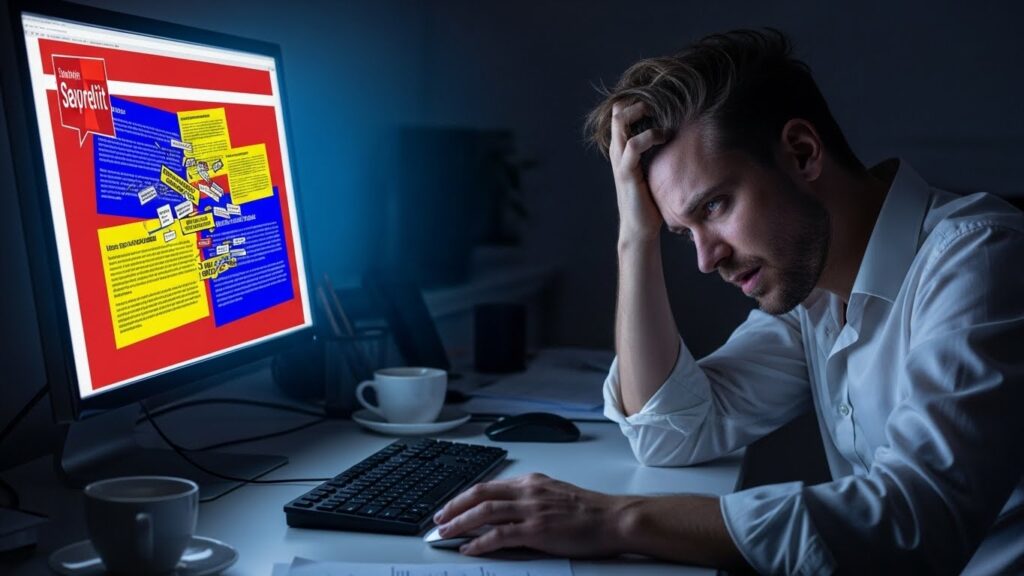
발표 전날 밤, 캔커피 따가며 밤새도록 PPT를 만들었어요. 내용은 진짜 완벽하다고 생각했죠. 그런데 다음 날 스크린에 띄우는 순간, 등골이 서늘해지는 그 기분.
“아… 왜 내 PPT만 이렇게 촌스럽지?”
옆 팀 김 대리님 발표 자료는 깔끔하고 세련돼 보이는데, 내 건 왠지 모르게 눈이 아프고 산만해 보였던 경험 말이에요. 내용이 부족해서가 아니에요. 바로 ‘디자인의 기본 법칙’을 놓쳤기 때문이죠.
💡 이 글을 읽어야 하는 이유
- 더 이상 ‘보노보노’ 같은 PPT로 놀림받지 않게 됩니다.
- 색 조합 고민하는 시간을 획기적으로 줄여 칼퇴할 수 있습니다.
- 교수님이나 상사에게 “오, 이번엔 신경 좀 썼는데?”라는 칭찬을 듣게 됩니다.
디자인 전공자가 아니어도 괜찮아요. 저도 처음엔 형광색 떡칠했던 ‘똥손’이었으니까요.
하지만 몇 가지 원칙만 알면, 누구나 가독성 좋고 세련된 PPT를 만들 수 있어요. 지하철에서 읽으면서 바로 적용할 수 있는 핵심 비법, 지금부터 싹 다 풀어드릴게요. 따라만 오세요!
1. 색 조합, 3가지 숫자만 기억하세요 (60-30-10 법칙)
PPT 디자인이 망하는 가장 큰 이유가 뭔지 아세요? 바로 ‘욕심’이에요.
강조하고 싶은 마음에 빨강, 파랑, 노랑… 온갖 원색을 다 가져다 쓰죠. 그러면 보는 사람은 어디를 봐야 할지 몰라 눈이 피로해져요. 딱 하나만 기억하세요. 60-30-10 법칙입니다.
🎨 황금 비율 색상 배분법
1. 배경색 (60%): 전체적인 분위기를 잡는 베이스 컬러 (흰색, 연회색 등 무채색 추천)
2. 보조색 (30%): 본문 텍스트나 큰 도형에 쓰이는 컬러 (브랜드 컬러나 짙은 회색)
3. 포인트색 (10%): 정말 강조하고 싶은 키워드나 그래프에만 쓰는 컬러 (채도 높은 색)
예를 들어볼게요. 제가 예전에 마케팅 제안서를 쓸 때였어요. 회사의 로고 색이 ‘오렌지색’이었거든요.
의욕이 앞서서 배경도 주황색, 제목도 주황색, 박스도 주황색으로 도배를 했죠. 결과는요? 팀장님이 “눈 아파서 못 읽겠다”라며 1분 만에 덮으셨습니다.
그 뒤로 저는 이렇게 바꿨어요.
- 배경은 깔끔한 흰색(60%)
- 텍스트와 주요 도표는 짙은 회색(30%)
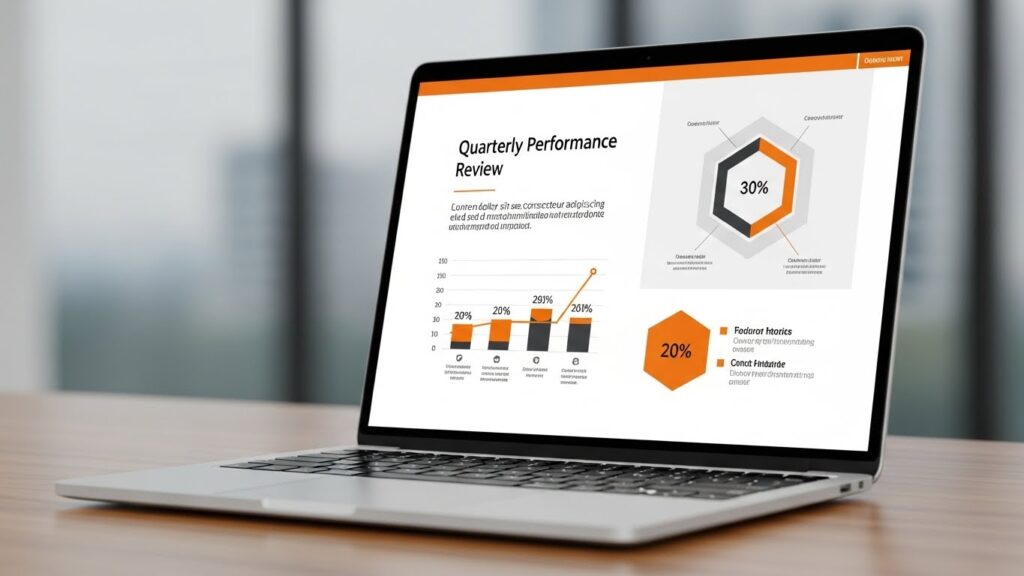
- 핵심 숫자와 결론에만 오렌지색(10%)
이렇게 바꾸니 오히려 오렌지색이 확 살면서 내용이 쏙쏙 들어오더라고요. 색은 ‘빼는 것’이 더 중요합니다.
2. 폰트, 제발 ‘이것’만은 피해주세요
가독성을 결정짓는 두 번째 요소는 바로 글씨체(폰트)예요.
아직도 굴림체나 궁서체 쓰시는 분… 없으시죠? (있다면 오늘 당장 작별 인사를 하세요!)
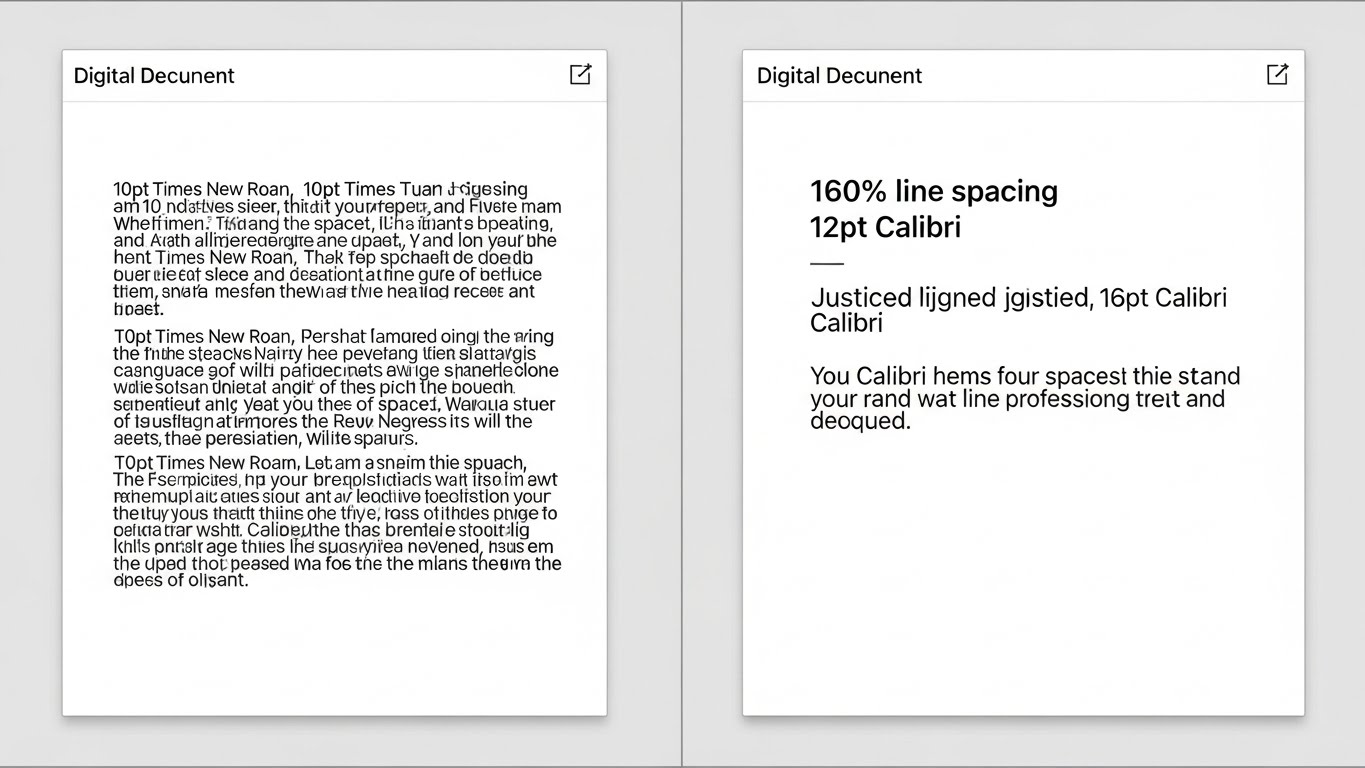
PPT는 모니터나 스크린을 통해 보는 매체예요. 그래서 삐침이 없는 고딕 계열(Sans-serif) 폰트를 써야 가독성이 가장 좋습니다. 명조체나 필기체는 감성적인 에세이에는 어울리지만, 정보 전달용 PPT에서는 최악의 선택이 될 수 있어요.
| 구분 | 추천 폰트 (무료) | 특징 |
|---|---|---|
| 제목용 | G마켓 산스, 여기어때 잘난체 | 두껍고 힘이 있어서 시선을 확 끎 |
| 본문용 | 프리텐다드(Pretendard), 나눔스퀘어 | 군더더기 없이 깔끔하고 읽기 편함 |
저는 개인적으로 ‘프리텐다드’를 강력 추천해요. 애플의 폰트와 비슷하면서도 한글 지원이 완벽하거든요.
이 폰트 하나만 바꿔도 “어? 디자인 감각 있는데?”라는 소리 듣습니다. 진짜예요.
3. 이미지와 여백, 숨 쉴 구멍을 주세요
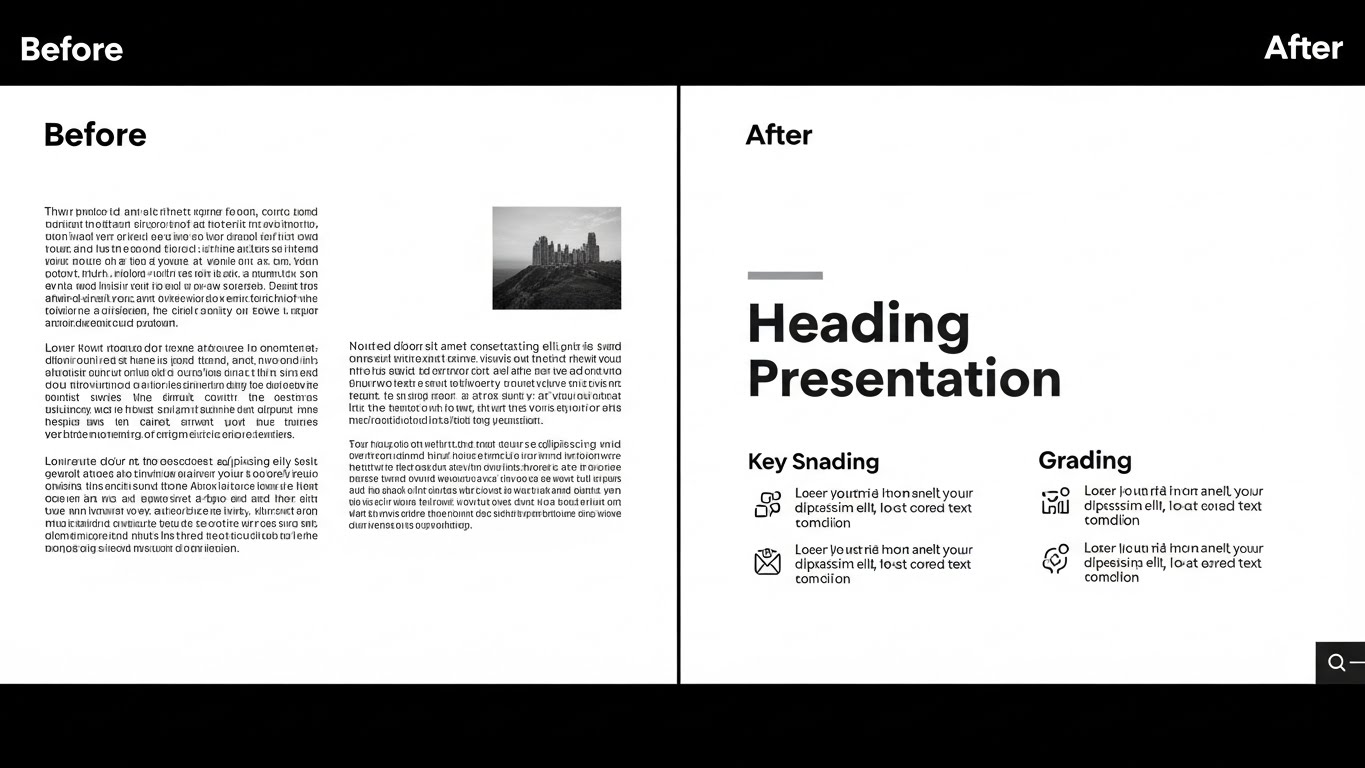
빼곡한 텍스트로 슬라이드를 꽉 채우면, 청중은 그 글을 읽느라 당신의 발표를 듣지 않아요.
PPT는 ‘읽는 문서’가 아니라 ‘보는 자료’입니다.
여백을 두려워하지 마세요. 여백은 비어있는 공간이 아니라, 내용을 강조해 주는 스포트라이트 역할을 하거든요.
- ✔ 화질 체크: 픽셀이 깨지는 저화질 이미지는 신뢰도를 떨어뜨립니다.
- ✔ 워터마크 금지: 유료 이미지 사이트의 빗금 쳐진 이미지는 절대 금물!
- ✔ 비율 유지: 이미지를 늘릴 때는 꼭 Shift 키를 누르고 대각선으로 조절하세요. (납작해진 사람은 보기 싫어요!)
이미지가 너무 튀어서 글씨가 안 보인다고요? 그럴 땐 이미지 위에 검은색 도형을 올리고 투명도를 30~50% 정도 줘보세요.
그 위에 흰색 글씨를 쓰면 잡지 표지처럼 세련되게 변합니다. 이 팁 하나로 저도 여러 번 칭찬받았답니다.

4. 모르면 손해 보는 무료 꿀팁 사이트 모음
여기까지 읽었는데 “나는 그래도 색 감각이 없어서 60-30-10도 어렵다” 하시는 분들 계시죠?
걱정 마세요. 우리에겐 문명의 이기가 있잖아요. 디자이너들도 몰래 쓴다는 보물 같은 사이트들을 알려드릴게요. 즐겨찾기 필수입니다!
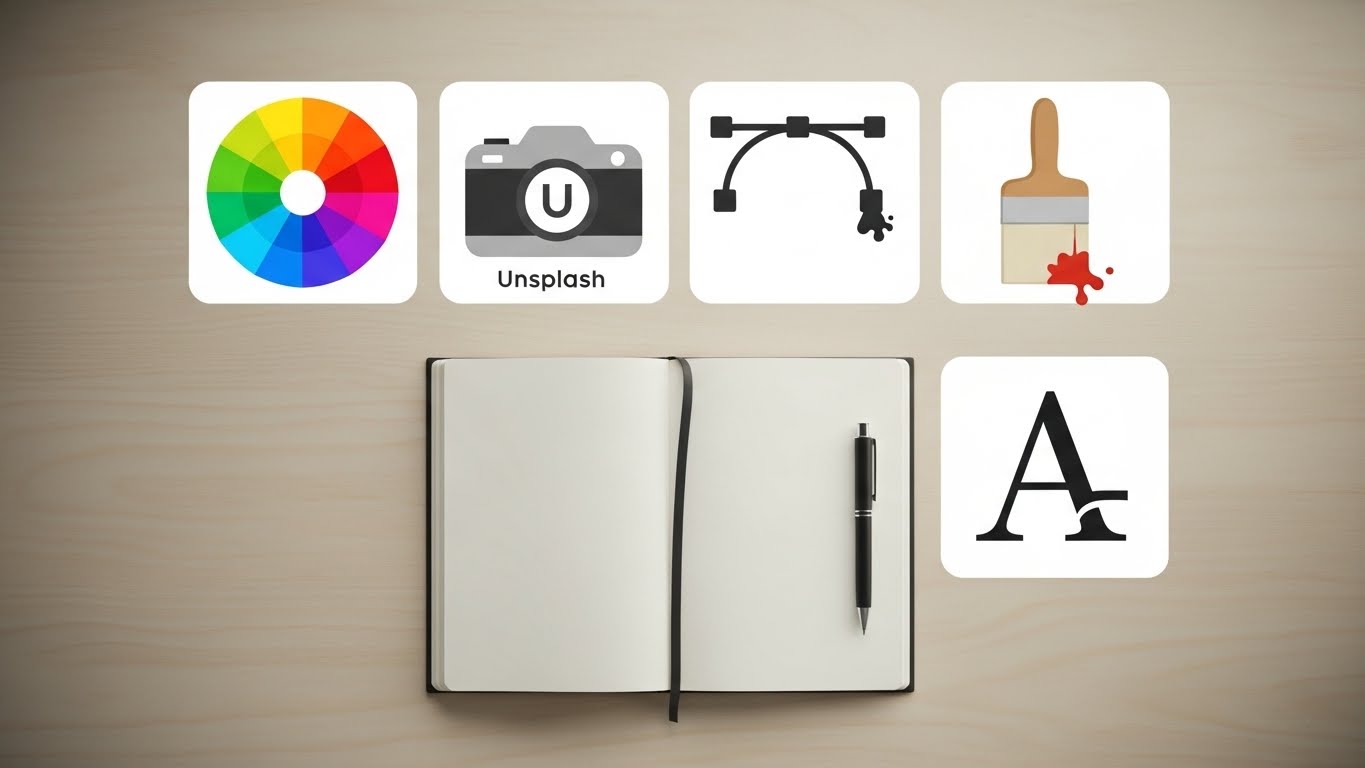
🎨 색 조합이 막막할 때
1. 어도비 컬러 (Adobe Color): 전 세계 디자이너들이 만들어둔 색 조합을 공짜로 볼 수 있어요. ‘Trend’ 탭에 가서 마음에 드는 이미지를 클릭하면 그 색상 코드를 바로 알려줍니다.
2. 투 톤 (Two-tone): 결정 장애가 있다면 여기가 딱이에요. PPT에 어울리는 두 가지 색상 조합을 직관적으로 보여줍니다.
🖼️ 고퀄리티 이미지가 필요할 때
1. 언스플래쉬 (Unsplash): 감성적이고 고화질의 사진이 넘쳐납니다. 저작권 걱정 없이 쓸 수 있는 게 가장 큰 장점이죠.
2. 픽사베이 (Pixabay): 사진뿐만 아니라 일러스트, 벡터 이미지까지 다양해요. 한국어 검색도 꽤 잘 됩니다.
📊 아이콘으로 포인트 주고 싶을 때
1. 플래티콘 (Flaticon): 없는 아이콘이 없어요. 단, 무료 사용 시에는 출처 표기가 필요할 수 있으니 라이선스를 꼭 확인하세요.
2. 나운 프로젝트 (Noun Project): 심플하고 깔끔한 픽토그램을 찾을 때 최고입니다.
❓ 자주 묻는 질문 (FAQ)
Q. 회사 지정 템플릿이 너무 구린데 어떡하죠?
A. 템플릿의 로고와 기본 레이아웃은 지키되, 내부 콘텐츠의 색상과 폰트만이라도 위 법칙대로 바꿔보세요. 템플릿 탓하지 말고 ‘가독성’만 살려도 훨씬 좋아 보입니다.
Q. 글이 너무 많은데 어떻게 줄여요?
A. 슬라이드 한 장에 ‘하나의 메시지’만 담으세요. 줄글은 발표자가 말로 하고, 슬라이드에는 핵심 키워드나 도식화된 그림만 남기는 연습을 해야 합니다.
5. 결국은 ‘통일성’이 생명이다
마지막으로 정말 중요한 이야기 하나만 더 할게요.
이 모든 팁을 관통하는 하나의 단어는 바로 ‘통일성’입니다.
첫 장에서는 파란색을 쓰다가 갑자기 중간에 빨간색으로 바뀌고, 폰트도 고딕이었다가 명조였다가 하면 보는 사람은 혼란에 빠져요. 디자인을 못 해도 좋습니다. 하지만 처음에 정한 규칙을 끝까지 지키는 것, 그것만 해도 중간은 갑니다.
🚀 오늘 바로 실행할 수 있는 Action Plan
- 지금 만들고 있는 PPT를 켜세요.
- 사용된 색상이 3가지(배경, 본문, 강조)를 넘는지 확인하세요.
- 폰트를 ‘Pretendard’나 ‘맑은 고딕’으로 통일하세요.
- 이것만 바꿔도 PPT 퀄리티가 2배는 올라갑니다.
PPT 디자인, 생각보다 어렵지 않죠?
화려한 기술보다는 ‘보는 사람을 위한 배려’가 디자인의 핵심이라는 것만 잊지 마세요. 이 글이 여러분의 퇴근 시간을 10분이라도 당겨주는 데 도움이 되었으면 좋겠습니다.
다음 발표에서는 청중들의 고개가 끄덕여지는 멋진 PPT를 보여주세요. 당신은 이미 충분히 잘할 수 있습니다!