혹시 여러분도 이런 경험 있지 않으세요?
야심 차게 준비한 프레젠테이션인데, 발표가 시작된 지 5분도 안 돼서 사람들이 스마트폰을 만지작거리는 모습 말이에요.
저도 신입 시절엔 목차부터 순서대로 읽어 내려가는 지루한 발표 때문에 식은땀 꽤나 흘렸습니다.
그런데 그거 아세요?
내용이 문제가 아니라, ‘보여주는 방식’이 문제일 수도 있다는 사실을요.
오늘 소개할 파워포인트의 ‘슬라이드 줌(Slide Zoom)’ 기능은 마치 영화 속 장면 전환처럼 극적인 효과를 줍니다.
청중의 시선을 강제로 고정시키는 치트키라고 할 수 있죠.
💡 이 글을 꼭 읽어야 하는 분
- 발표만 하면 분위기가 다운되는 직장인
- 센스 있는 PPT로 A+ 받고 싶은 대학생
- 목차 슬라이드를 좀 더 세련되게 만들고 싶은 분
지금부터 PPT 고수들만 몰래 쓴다는 그 기능을 아주 쉽게, 친구에게 알려주듯 하나하나 풀어드릴게요.
이 글을 다 읽고 나면, 여러분의 PPT는 완전히 달라져 있을 겁니다.

1. 슬라이드 줌? 그게 도대체 뭔데?
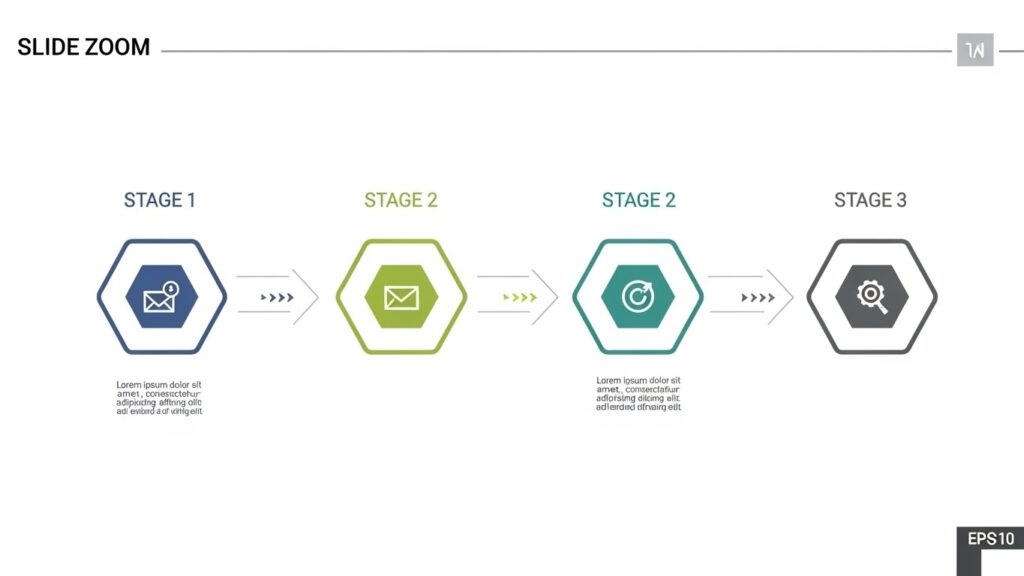
쉽게 말해서 PPT 슬라이드 안에 ‘또 다른 슬라이드 미리보기’를 넣는 기능입니다.
보통 우리는 1페이지 다음 2페이지, 그다음 3페이지 순서로 넘어가잖아요?
하지만 슬라이드 줌을 쓰면 전체 지도를 보여주다가, 원하는 지역으로 슝~ 하고 빨려 들어가는 듯한 연출이 가능해요.
마치 구글 어스(Google Earth)를 보는 것 같은 느낌이죠.
📌 슬라이드 줌의 핵심 효과
1. 비선형적 발표 가능: 순서대로 안 가도 됩니다. 청중이 궁금해하는 부분부터 보여줄 수 있어요.
2. 전체 흐름 파악 용이: 나무가 아닌 숲을 먼저 보여주니까 이해도가 확 올라갑니다.
3. 시각적 몰입도 최강: 화면이 줌인-줌아웃 되면서 지루할 틈을 안 줍니다.
제가 지난달 팀 프로젝트 발표 때 이 기능을 썼거든요?
발표 끝나고 팀장님이 “오, 이거 무슨 프로그램 쓴 거야? 프레지(Prezi)야?”라고 물어보시더라고요.
그냥 파워포인트라고 했더니 깜짝 놀라시던 그 표정을 잊을 수가 없습니다.
2. 슬라이드 줌(Summary Zoom) 완벽 설정 가이드
자, 이제 실전입니다.
가장 많이 쓰이는 ‘요약 줌(Summary Zoom)’ 기능을 기준으로 설명해 드릴게요.
이것만 알면 사실상 90%는 마스터한 셈입니다.
STEP 1. 메뉴 찾기
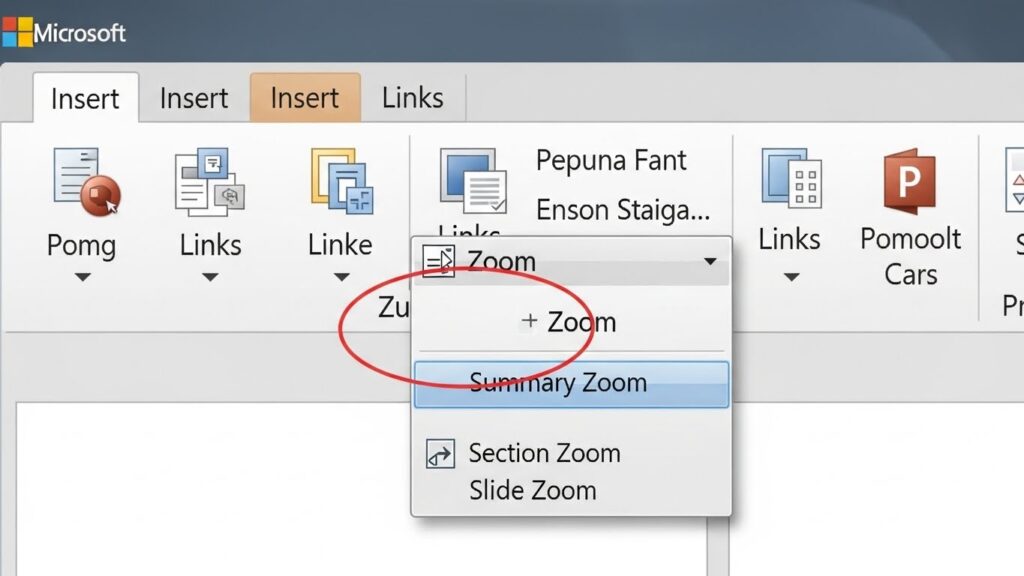
파워포인트 상단 메뉴에서 [삽입] 탭을 누르세요.
그다음 중간쯤 보면 [링크] 그룹 안에 [줌]이라는 메뉴가 보일 겁니다.
이걸 클릭하면 세 가지 옵션이 뜹니다.
- 요약 줌 (Summary Zoom): 목차처럼 전체 내용을 요약해서 보여줄 때 (추천!)
- 구역 줌 (Section Zoom): 특정 구역으로 이동할 때
- 슬라이드 줌 (Slide Zoom): 특정 슬라이드 한 장만 보여줄 때
STEP 2. 요약 줌 실행 및 슬라이드 선택
[요약 줌]을 클릭하면 창이 하나 뜹니다.
여기서 여러분이 ‘챕터’의 시작으로 삼고 싶은 슬라이드들을 체크하세요.
보통 각 주제의 표지 슬라이드를 선택하면 됩니다.
STEP 3. 자동 생성된 요약 슬라이드 확인
선택 후 [삽입]을 누르면?
놀랍게도 새 슬라이드가 하나 생기면서 방금 선택한 슬라이드들이 작은 썸네일로 예쁘게 배치됩니다.
이제 F5(슬라이드 쇼)를 누르고 썸네일을 클릭해 보세요.
화면이 슉~ 하고 빨려 들어가는 애니메이션을 볼 수 있을 거예요.
슬라이드 줌 기능은 PowerPoint 2019 버전 이상 또는 Microsoft 365 구독 버전에서만 작동합니다.
옛날 버전(2013, 2016 일부)에서는 그냥 정지된 이미지로 보일 수 있으니 버전 확인 필수!
3. 디자이너가 알려주는 ‘줌 배경’ 꿀팁
여기서 끝내면 하수입니다.
진짜 프로는 디테일에서 차이가 나죠.
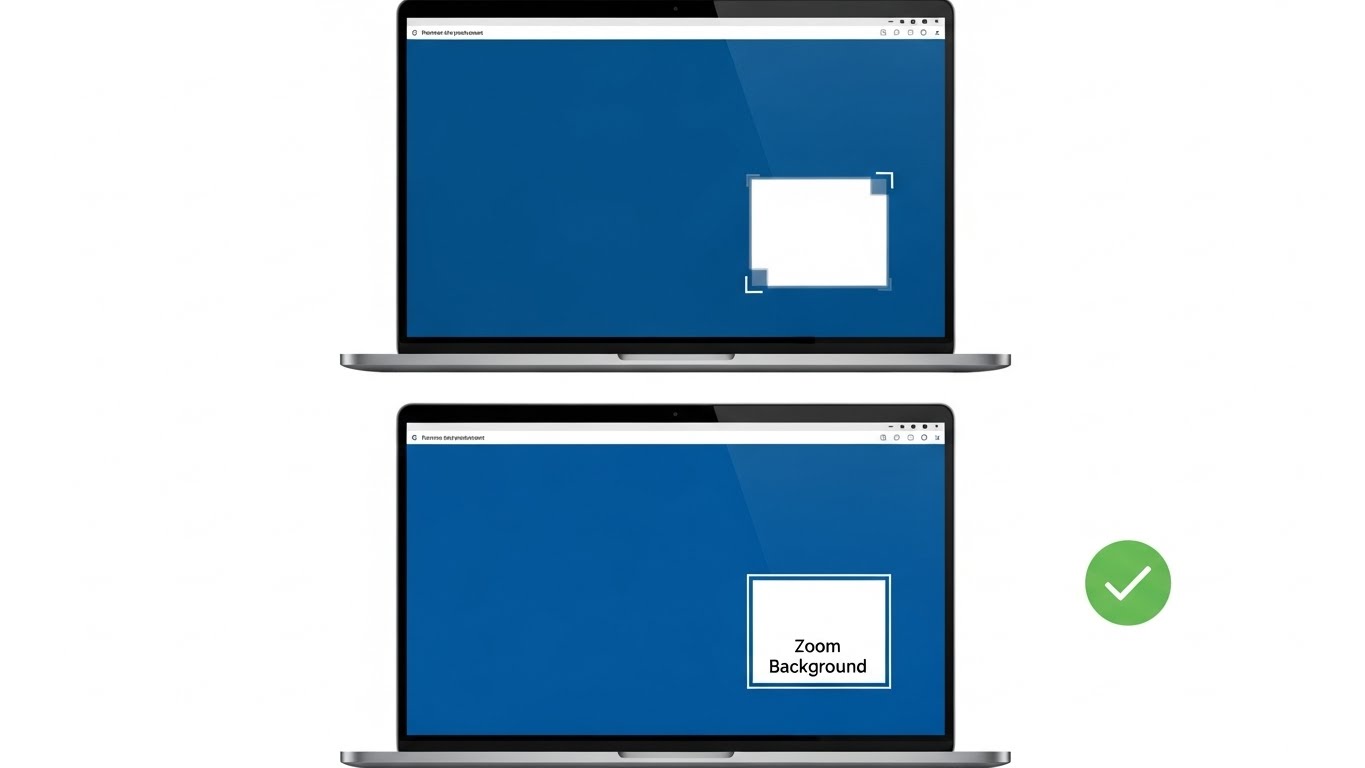
기본적으로 줌 기능을 넣으면 슬라이드 이미지가 네모난 박스 형태로 들어갑니다.
이게 디자인을 해치고 좀 촌스러워 보일 때가 있어요.
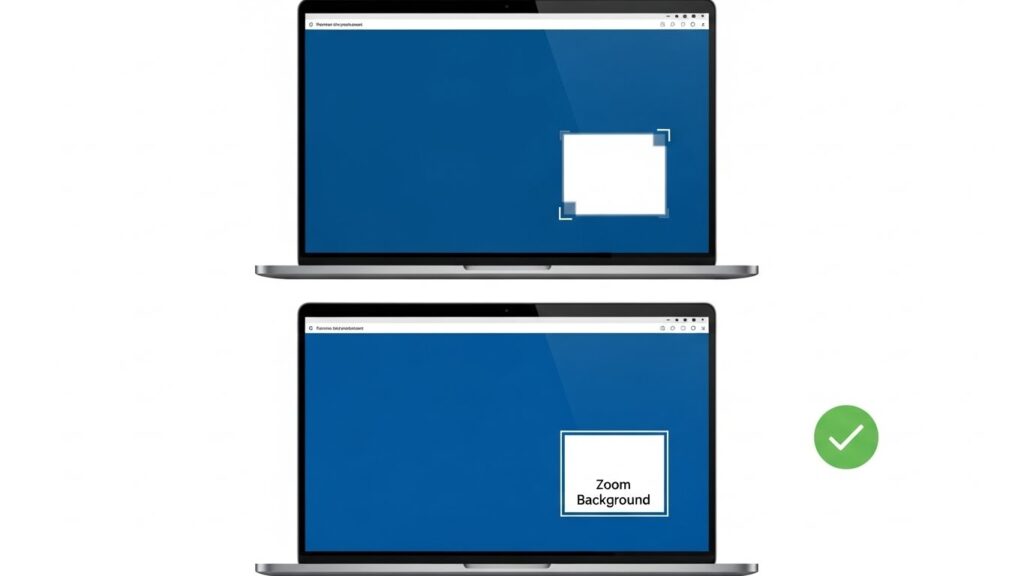
이때 사용하는 기능이 바로 ‘줌 배경(Zoom Background)’입니다.
투명하게 녹아들게 만들기
- 슬라이드에 삽입된 줌 이미지를 클릭하세요.
- 상단 메뉴에 새로 생긴 [줌] 탭으로 이동합니다.
- [줌 배경]이라는 버튼을 클릭해 보세요.
어떤 일이 벌어지나요?
썸네일의 흰색 배경이 사라지고, 현재 슬라이드의 배경과 완벽하게 하나가 됩니다.
이 기능을 활용하면 아이콘이나 도형 안에 슬라이드를 숨겨놨다가 클릭하면 튀어나오게 하는 고급 스킬을 쓸 수 있습니다.
| 구분 | 기본 설정 | 줌 배경 적용 시 |
|---|---|---|
| 시각적 효과 | 네모난 사진이 붙어있는 느낌 | 배경에 자연스럽게 합성된 느낌 |
| 디자인 자유도 | 낮음 (배치만 가능) | 높음 (도형, 아이콘과 결합 가능) |
| 전문성 | 보통 | 매우 높음 |
4. 자주 묻는 질문 (FAQ)
제가 주변 지인들에게 이 기능을 알려줬을 때 가장 많이 들었던 질문들을 모아봤습니다.
아마 여러분도 궁금해하실 내용일 거예요.
Q1. 발표하다가 다시 목차(줌 화면)로 돌아오려면 어떻게 해요?
A. 아주 간단합니다. 해당 챕터의 마지막 슬라이드가 끝나면 자동으로 줌 화면으로 줌아웃되면서 돌아옵니다.
만약 중간에 돌아가고 싶다면? [줌] 탭에서 [줌 돌아가기] 옵션을 체크해두면, 클릭 한 번으로 언제든 복귀 가능합니다.
Q2. 슬라이드 이미지를 다른 그림으로 바꿀 수 있나요?
A. 네, 가능합니다! 줌 썸네일을 우클릭하고 [이미지 변경]을 선택하세요.
슬라이드 내용이 아니라 아이콘이나 의미 있는 사진으로 바꿔두면 훨씬 직관적인 디자인이 됩니다.
Q3. 애니메이션 속도가 너무 느려요.
A. [줌] 탭의 [줌 기간] 설정을 조절하면 됩니다.
기본값은 1.00초인데, 저는 보통 0.8초 정도로 설정합니다. 너무 빠르면 정신없고, 너무 느리면 답답하거든요.
5. 결론: 도구는 거들 뿐, 핵심은 스토리텔링
지금까지 파워포인트 슬라이드 줌 기능에 대해 알아봤습니다.
어떠세요? 생각보다 어렵지 않죠?
이 기능을 사용하면 확실히 청중의 눈을 사로잡을 수 있습니다.
하지만 잊지 말아야 할 것이 있습니다.
“화려한 효과는 좋은 내용을 돋보이게 하는 조미료일 뿐입니다.”
내용이 부실한데 줌 효과만 잔뜩 넣으면 오히려 “어지럽다”는 소리를 들을 수도 있어요.
탄탄한 기획 위에 이 ‘슬라이드 줌’이라는 강력한 무기를 얹어서 사용하시길 바랍니다.
🎯 오늘의 행동 미션
지금 바로 작업 중인 PPT를 열어보세요.
그리고 딱 목차 슬라이드 하나만 ‘요약 줌’으로 바꿔보세요.
단 5분 투자로, 다음 발표의 주인공은 여러분이 될 것입니다.
여러분의 성공적인 프레젠테이션을 응원합니다!
도움이 되셨다면 주변 동료들에게도 이 꿀팁을 슬쩍 공유해 주세요. (능력자로 인정받으실 겁니다)