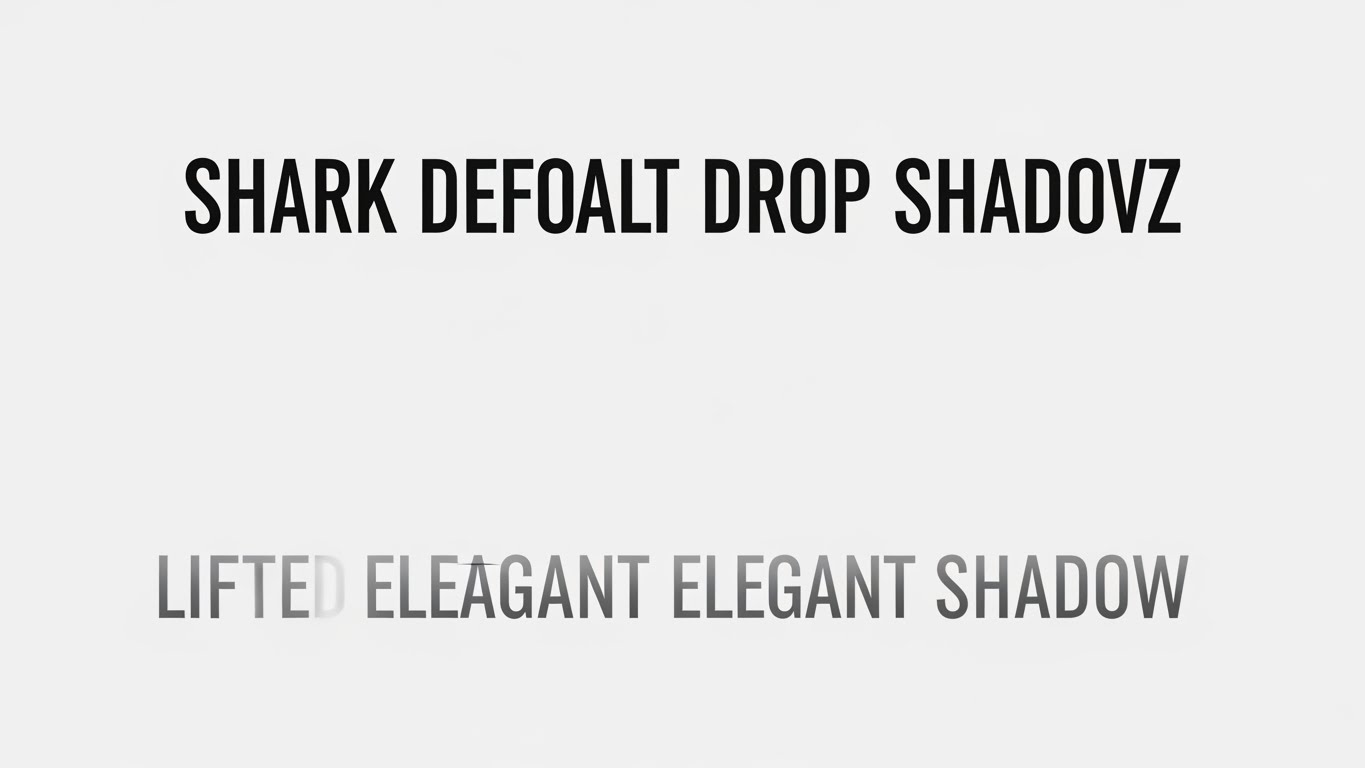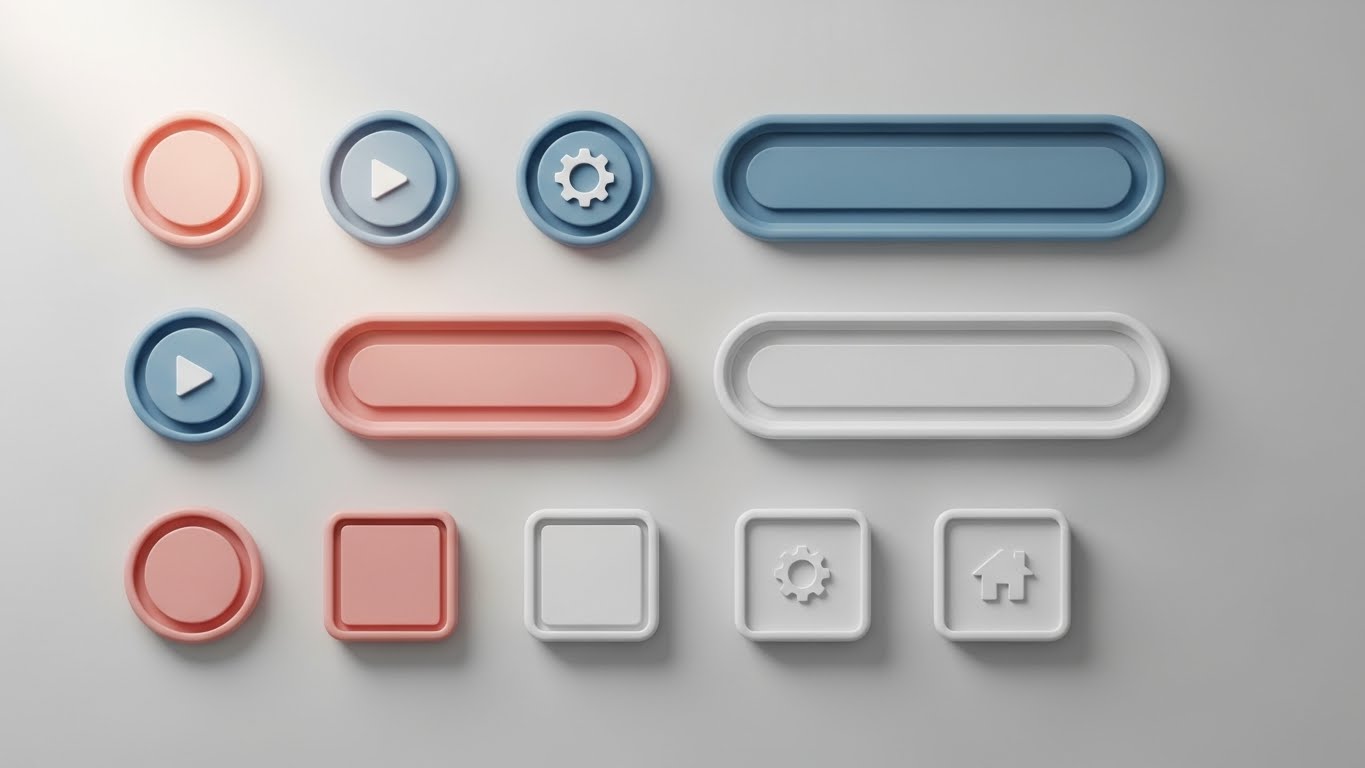
솔직히 고백하자면, 저도 처음엔 PPT 만들 때 기본 설정에 있는 ‘그림자’ 버튼만 딸깍 눌렀어요.
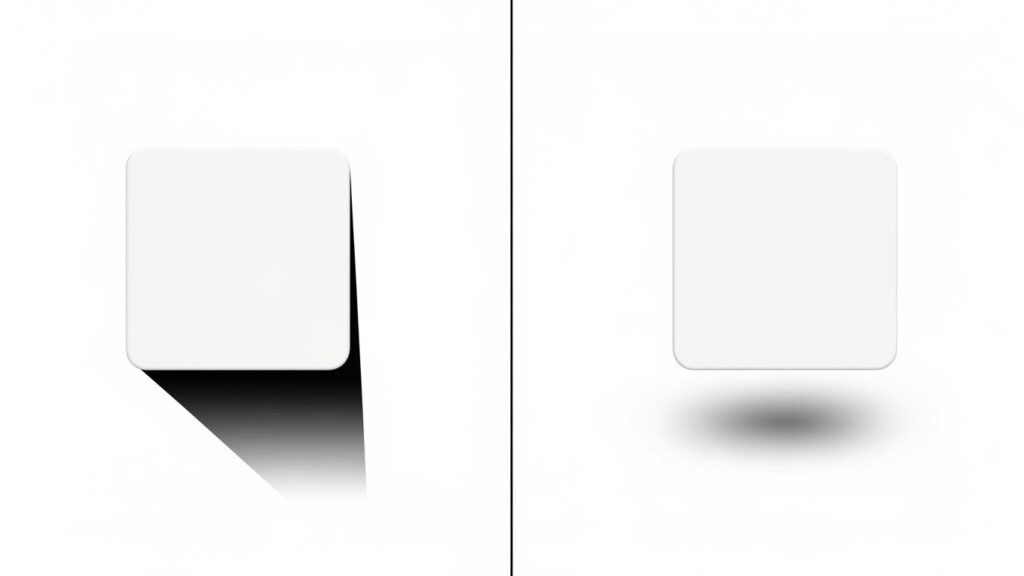
그런데 결과물은 어떤가요? 뭔가 촌스럽고, 시커먼 그림자가 붕 떠 있는 느낌, 다들 한 번쯤 경험해 보셨을 겁니다.
“왜 내가 만든 건 애플이나 구글 프레젠테이션처럼 세련된 느낌이 안 날까?”
이 고민을 해결하기 위해 수천 장의 슬라이드를 뜯어보며 깨달은 게 있습니다.
진짜 고수들은 ‘그림자 설정값’을 1단위까지 조절한다는 사실을요.
오늘은 여러분의 밋밋한 슬라이드에 생명을 불어넣을, PPT 그림자 효과와 입체감 살리는 법을 아주 상세하게 털어놓으려 합니다.
이 글을 끝까지 읽으시면, 더 이상 포토샵 켤 필요 없이 파워포인트 하나만으로 고퀄리티 디자인을 뽑아내게 되실 거예요.
🚀 3초 요약: 이 글에서 얻어갈 것
- 기본 그림자가 촌스러운 진짜 이유와 해결책
- 디자이너가 숨기고 쓰는 ‘그림자 황금 비율’ 설정값
- 도형을 3D처럼 보이게 만드는 3차원 서식 활용법
- 요즘 트렌드인 뉴모피즘(Neumorphism) 스타일 적용 팁
1. 기본 그림자는 제발 멈춰주세요 (촌스러움 탈출하기)
PPT 상단 메뉴에 있는 [도형 효과] > [그림자]를 그냥 누르시나요?
그건 마치 라면을 끓이는데 스프를 봉지째 넣는 것과 같습니다.
기본 그림자는 투명도가 너무 낮고(진하고), 흐림 처리가 약해서 인위적인 느낌을 줍니다.
자연스러운 입체감의 핵심은 ‘은은함’입니다.
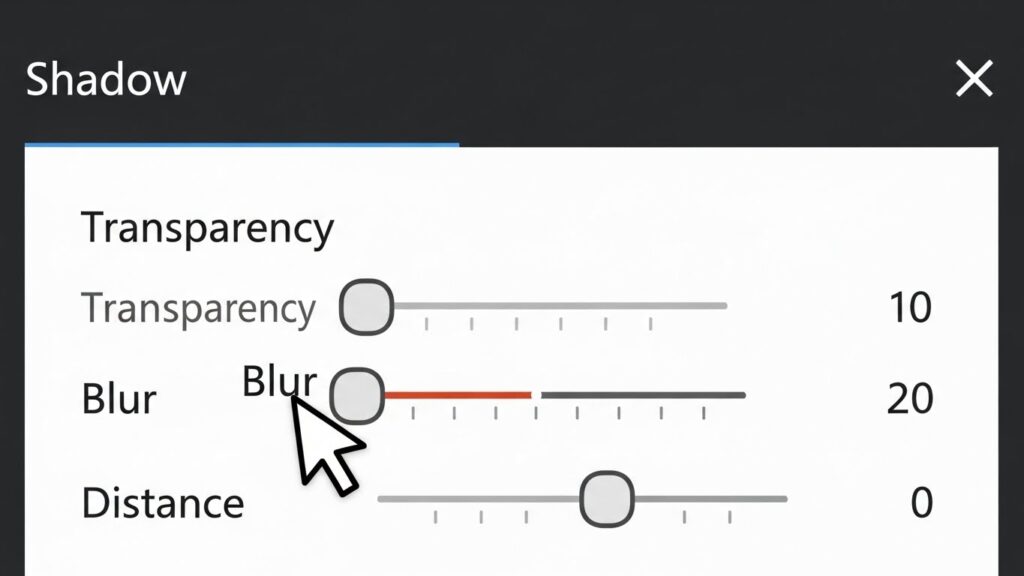
빛이 부드럽게 감싸는 느낌을 주려면 [도형 서식] 창을 열어야 합니다.
도형을 우클릭하고 [도형 서식]을 클릭해 보세요. 여기가 바로 마법이 일어나는 공간입니다.
2. 디자이너가 애용하는 그림자 ‘황금 비율’ 설정법
제가 실무에서 가장 많이 쓰는, 실패 없는 설정값을 알려드릴게요.
이건 메모해 두셨다가 템플릿처럼 쓰셔도 좋습니다.
핵심은 검은색(#000000)을 쓰지 않는 것입니다.
그림자 색상을 진한 회색이나 네이비색으로 바꾸기만 해도 훨씬 세련돼 보입니다.
💡 입체감 살리는 필승 세팅값 (추천)
1. 색상: 검정 투명도 60%보다는, 진한 남색(RGB 0,0,50) 추천
2. 투명도: 60% ~ 75% (생각보다 많이 연하게)
3. 흐림(Blur): 10pt ~ 20pt (가장 중요! 퍼지게 만드세요)
4. 간격: 3pt ~ 5pt (살짝만 띄우기)
특히 ‘흐림’ 값을 높이면 높일수록 개체가 공중에 부드럽게 떠 있는 듯한 고급스러운 느낌을 줄 수 있습니다.
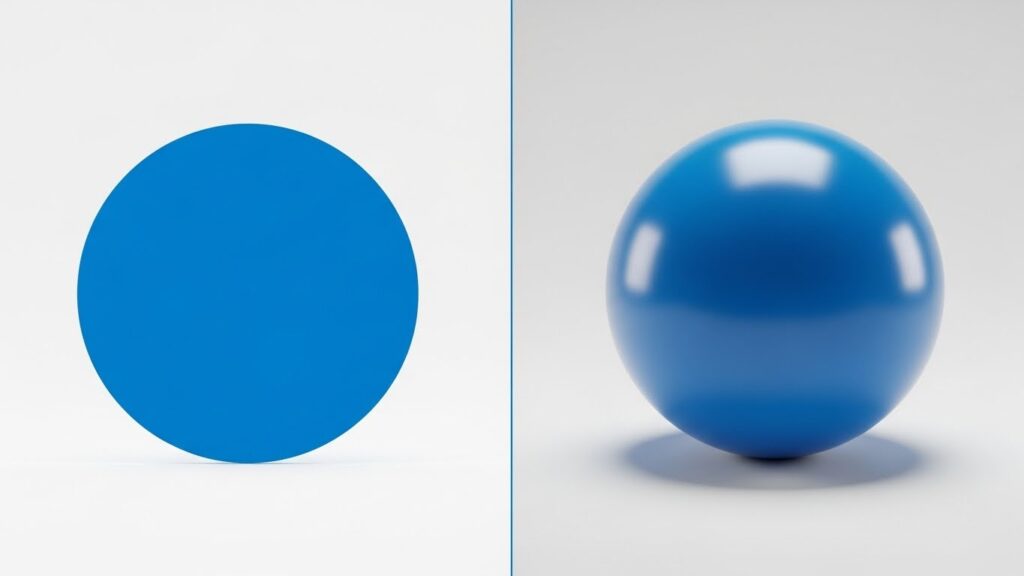
3. 2D를 3D로 바꾸는 ‘3차원 서식’의 비밀
그림자만으로는 부족할 때가 있죠? 아예 블록이나 버튼처럼 튀어나와 보이게 하고 싶을 때가 있습니다.
이때 사용하는 것이 [3차원 서식]과 [3차원 회전]입니다.
이 기능을 잘 쓰면 아이소메트릭(Isometric) 아이콘도 직접 만들 수 있어요.
| 구분 | 역할 | 추천 설정 |
|---|---|---|
| 위쪽 입체 | 도형의 윗면을 볼록하게 만듦 | ‘둥글게’ 또는 ‘각지게’ 선택 |
| 깊이(Depth) | 도형의 두께를 결정 | 20pt ~ 40pt (색상은 도형보다 어둡게) |
| 재질/조명 | 질감과 빛의 방향 결정 | 재질: 무광택 / 조명: 균형 있게 |
여기서 꿀팁 하나!
입체 효과를 줄 때는 반드시 ‘윤곽선 없음’으로 설정하세요.
테두리 선이 있으면 입체감이 확 죽어버리고 만화처럼 보일 수 있거든요.
4. 바닥에 비치는 듯한 ‘반사 효과’ 활용하기
애플 제품 소개 페이지를 보면 제품 아래에 은은하게 비치는 효과 보셨죠?
이것도 PPT에서 클릭 한 번으로 가능합니다.
[도형 효과] > [반사] 메뉴를 활용하면 되는데요.
하지만 기본 반사는 너무 선명해서 촌스럽습니다.
여기서도 ‘투명도’를 80% 이상으로 높이고, ‘크기’는 30% 정도로 줄여주세요.
마치 유리 책상 위에 물건을 올려둔 것 같은 세련된 연출이 가능합니다.
5. 심화: 별도의 도형으로 ‘리얼 그림자’ 만들기 (고급)
이건 진짜 저만 알고 싶은 스킬인데요.
도형 자체 그림자 기능 말고, 검은색 타원 도형을 하나 더 만드는 방법입니다.
원리는 간단합니다.
- 검은색 원을 납작하게 그린다.
- [도형 효과] > [부드러운 가장자리]를 10pt~25pt 준다.
- 투명도를 50% 정도 준다.
- 메인 개체 ‘맨 뒤로’ 보낸다.
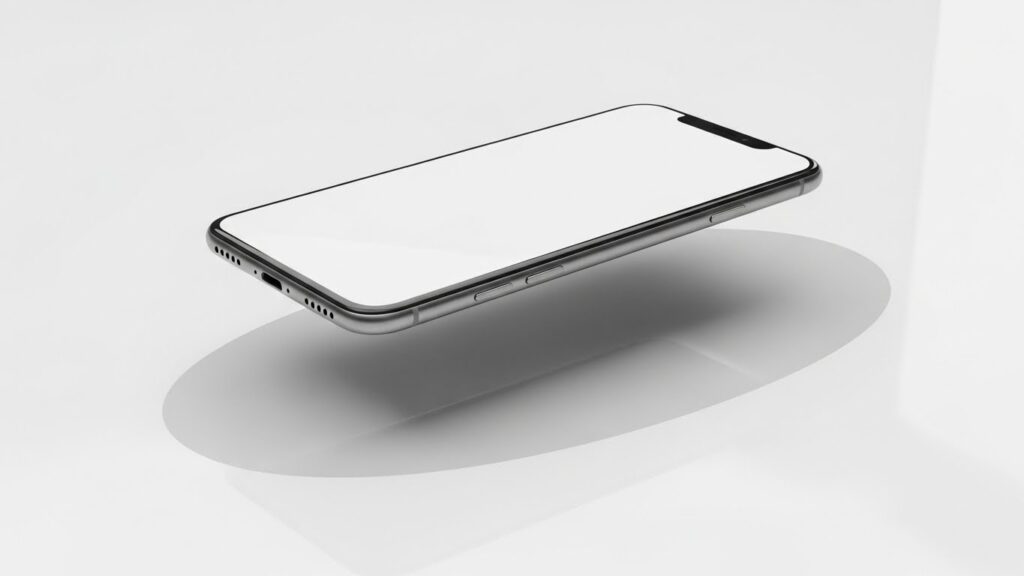
이렇게 하면 개체가 바닥에 닿아 있는 부분은 진하고, 멀어질수록 연해지는 원근감 있는 그림자를 표현할 수 있습니다.
특히 인물 사진이나 제품 누끼컷(배경 제거 이미지) 뒤에 이 방식을 쓰면 퀄리티가 수직 상승합니다.
추가 팁: 자주 묻는 질문 (FAQ)
Q1. 그림자 방향은 어디가 좋나요?
보통 왼쪽 위에서 오른쪽 아래(45도)로 빛이 들어오는 것이 사람 눈에 가장 자연스럽습니다. 그림자는 우측 하단에 생기도록 설정하세요.
Q2. 글씨에도 그림자를 넣어야 하나요?
제목에는 약하게 넣으면 가독성이 좋아지지만, 본문(작은 글씨)에는 절대 넣지 마세요. 오히려 글자가 뭉개져서 읽기 힘들어집니다.
Q3. 여러 도형의 그림자를 통일하고 싶어요.
설정이 완료된 도형을 선택하고 [Ctrl + Shift + C](서식 복사)를 누른 뒤, 다른 도형에 [Ctrl + Shift + V](서식 붙여넣기)를 하세요. 1초 만에 해결됩니다.
마무리하며: 디테일이 명품을 만듭니다
지금까지 PPT 그림자 효과로 입체감을 극대화하는 방법을 알아봤습니다.
“겨우 그림자 하나 바꾼다고 달라지겠어?”라고 생각하실 수도 있어요.
하지만 프레젠테이션의 신뢰도는 이런 사소한 디테일에서 결정됩니다.
보는 사람은 1초 만에 “아, 이 사람 준비 많이 했네” 혹은 “대충 만들었네”를 판단하거든요.
오늘 알려드린 투명도 60%, 흐림 10pt 이상, 이 공식만이라도 꼭 기억해서 다음 발표 때 적용해 보세요.
청중의 집중도가 달라지는 걸 느끼실 겁니다.
🔥 지금 바로 실습해 볼까요?
PPT를 켜고 도형 하나를 그린 뒤, [도형 서식] 창을 열어보세요.
당신의 슬라이드가 입체적으로 살아날 시간입니다.