
수천 개의 데이터가 담긴 엑셀 파일을 열었을 때,
숨이 턱 막히는 경험 다들 있으시죠?
특히 주소에서 ‘시/도’만 따로 빼야 하거나,
주민등록번호에서 생년월일만 추출해야 할 때,
혹시 아직도 하나하나 손으로 타이핑하고 계신가요?
저도 신입 시절에는 그게 당연한 줄 알았습니다.
야근을 밥 먹듯이 하며 ‘나는 성실해’라고 위안했었죠.
하지만,
그건 성실한 게 아니라 요령이 없었던 거더라고요.
엑셀 함수 딱 3개만 알면 3시간 걸릴 일을
단 3분 만에 끝낼 수 있습니다.
1. LEFT 함수로 데이터 앞부분만 깔끔하게 가져오는 법
2. RIGHT 함수로 뒷자리 숫자나 코드를 추출하는 법
3. MID 함수로 중간에 끼어있는 핵심 정보만 빼내는 법
4. 텍스트 추출 시 자주 발생하는 오류 해결법
이제 단순 반복 작업에서 벗어나세요.
여러분의 저녁이 있는 삶을 위해,
엑셀 텍스트 추출 삼총사를 지금 바로 소개합니다.

왼쪽부터 싹둑! LEFT 함수 정복하기
가장 먼저 알아볼 친구는 LEFT 함수입니다.
이름 그대로 왼쪽(Left)에서부터 원하는 만큼
글자를 가져오는 기능을 합니다.
보통 제품 코드나 지역명을 분류할 때
정말 많이 쓰이는 함수죠.
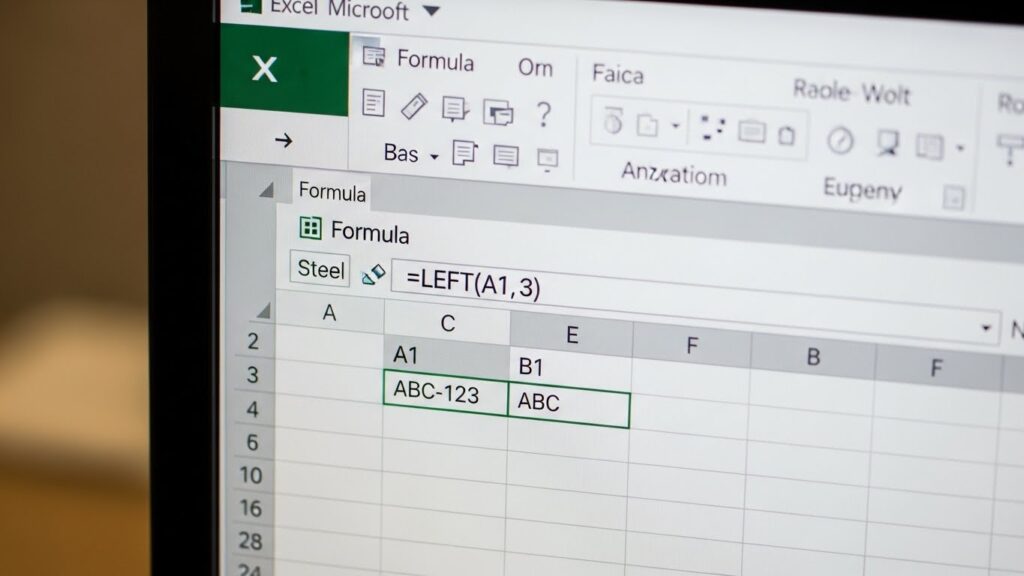
=LEFT(텍스트, 가져올 글자 수)
예를 들어 볼게요.
A1 셀에 ‘서울시 강남구’라는 데이터가 있다고 칩시다.
여기서 ‘서울시’라는 세 글자만 필요하다면?
공식은 아주 간단해집니다.
=LEFT(A1, 3)
이렇게 입력하면 엑셀이 알아서
왼쪽부터 하나, 둘, 셋 세어서 ‘서울시’만 남겨줍니다.
실무 활용 꿀팁
제가 실무에서 가장 유용하게 썼던 건
거래처 코드 분류할 때였어요.
‘A-1001’, ‘B-2002’ 같은 데이터에서
앞의 알파벳만 따와서 그룹을 나눠야 했거든요.
이때 LEFT 함수를 쓰면,
수천 개의 데이터도 드래그 한 번으로 분류가 끝납니다.
오른쪽 끝을 노려라! RIGHT 함수
왼쪽이 있다면 오른쪽도 있겠죠?
RIGHT 함수는 문자열의 가장 오른쪽 끝에서부터
글자를 세어 가져옵니다.
주로 전화번호 뒷자리나,
사원 번호의 끝자리를 추출할 때 유용합니다.
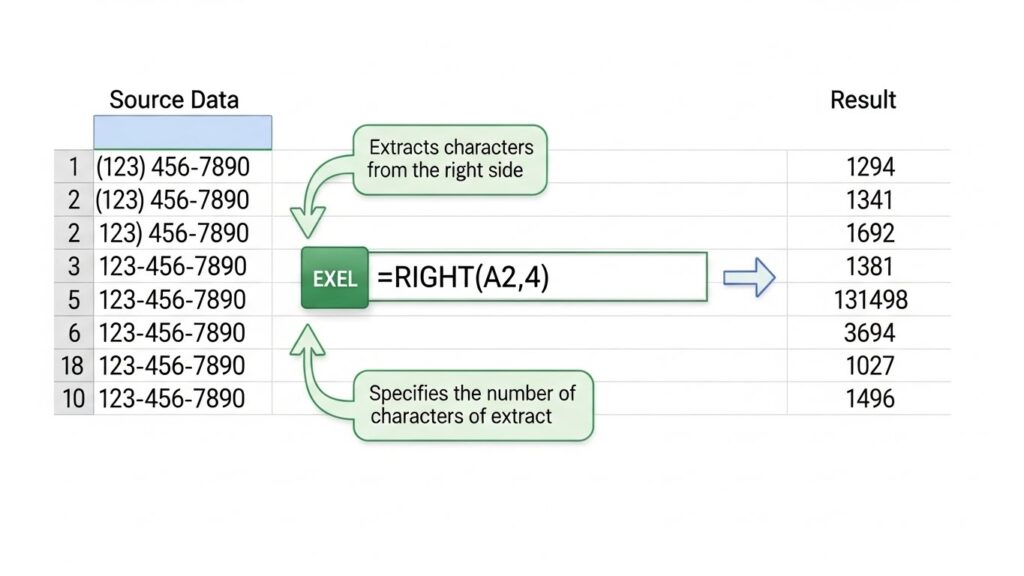
=RIGHT(텍스트, 가져올 글자 수)
자, 이번엔 휴대폰 번호를 예로 들어보죠.
B1 셀에 ‘010-1234-5678’이 입력되어 있습니다.
여기서 맨 뒤 4자리 ‘5678’만 필요하다면
어떻게 해야 할까요?
맞습니다.
=RIGHT(B1, 4)
아주 직관적이죠?
엑셀 함수가 어렵다는 건 편견입니다.
영어 단어 뜻만 알면 반은 먹고 들어가는 거니까요.
주의할 점이 있어요!
숫자를 추출했다고 해서
엑셀이 무조건 숫자로 인식하는 건 아닙니다.
추출된 결과는 ‘텍스트(문자)’ 형식입니다.
그래서 바로 계산식에 넣으면 오류가 날 수 있어요.
이럴 땐 VALUE 함수로 감싸주거나,
셀 서식을 숫자로 바꿔주는 센스가 필요합니다.
가운데만 쏙! 만능 해결사 MID 함수
이제 끝판왕이 등장할 차례입니다.
사실 실무에서는 양 끝보다는
중간에 껴있는 데이터를 빼내는 게 더 골치 아프거든요.
이때 필요한 게 바로 MID 함수입니다.
Middle(중간)의 약자라고 생각하면 쉽습니다.
다만, 얘는 앞의 두 친구보다
필요한 정보가 하나 더 있습니다.
=MID(텍스트, 시작 위치, 가져올 글자 수)
“시작 위치? 그게 뭐죠?”
당황하지 마세요.
설명해 드릴게요.
가장 흔한 예시인 주민등록번호를 봅시다.
C1 셀: ‘901225-1234567’
여기서 성별을 구분하는 뒷자리 첫 번째 숫자,
즉 ‘1’만 추출하고 싶다면요?
우리가 필요한 ‘1’은 몇 번째에 있나요?
앞에서부터 세어봅시다.
9, 0, 1, 2, 2, 5, -(하이픈도 글자입니다!), 1
여덟 번째에 있네요!
그래서 공식은 이렇게 됩니다.
=MID(C1, 8, 1)
해석하자면,
“C1 셀의 8번째 글자부터 시작해서,
딱 1글자만 가져와 줘”라는 뜻입니다.
함수 3종 비교 및 실무 적용 체크리스트
자, 이제 세 가지 무기를 다 얻으셨습니다.
어떤 상황에 뭘 써야 할지 한눈에 정리해 드릴게요.
캡처해두고 필요할 때마다 꺼내 보세요.
| 함수명 | 추출 방향 | 주요 용도 |
|---|---|---|
| LEFT | 왼쪽 → 오른쪽 | 지역명, 연도, 부서 코드 |
| RIGHT | 오른쪽 → 왼쪽 | 일련번호, 끝자리, 확장자 |
| MID | 지정 위치 | 생년월일, 성별, 품목 중간값 |
✅ 실무 적용 전 확인 사항
✔️ 공백(띄어쓰기)도 글자 수에 포함했나요?
– 엑셀은 띄어쓰기도 하나의 문자로 인식합니다.
✔️ 데이터의 길이가 일정한가요?
– 길이가 들쑥날쑥하다면 FIND 함수와 조합해야 합니다.
✔️ 추출 후 숫자 계산이 필요한가요?
– 필요하다면 추출 후 값 복사를 하거나 VALUE 함수를 쓰세요.
자주 묻는 질문 (FAQ)
Q. 글자 수가 불규칙하면 어떡하죠?
예를 들어 이메일 주소에서 ‘@’ 앞부분만 가져오고 싶은데,
아이디 길이가 다 다르잖아요?
이럴 때는 FIND 함수나 SEARCH 함수를 섞어 써야 합니다.
특정 기호(@)의 위치를 찾아서 그 앞까지만 가져오라고 시키는 거죠.
이건 다음 심화 편에서 자세히 다뤄볼게요.
Q. 날짜 데이터에도 쓸 수 있나요?
셀 서식이 ‘날짜’로 되어 있다면,
눈에 보이는 대로 추출되지 않고 엉뚱한 숫자가 나올 수 있어요.
이럴 땐 TEXT 함수로 형식을 문자로 바꾼 뒤 추출해야 정확합니다.
마무리: 엑셀은 여러분의 적이 아닙니다
처음에는 함수 입력하는 게
오히려 더 귀찮고 느리게 느껴질 수도 있습니다.
하지만 딱 한 번만 제대로 식을 세워두면,
데이터가 100개든 10,000개든
더블 클릭 한 번으로 일이 끝납니다.
오늘 배운 LEFT, RIGHT, MID 세 가지 함수.
지금 바로 업무 중인 엑셀 파일 열어서
아무 셀이나 클릭하고 한 번만 연습해 보세요.
눈으로 보는 것과 직접 쳐보는 건 천지 차이입니다.
여러분의 ‘칼퇴’를 진심으로 응원합니다.
더 궁금한 엑셀 기능이 있다면 댓글로 남겨주세요!
이제 텍스트 추출이 익숙해졌다면,
‘엑셀 VLOOKUP 함수’에 도전해보세요.
추출한 데이터를 다른 표와 연결하는 마법을 경험할 수 있습니다.
[이미지 마지막: 업무를 빨리 끝내고 여유롭게 커피를 마시는 직장인]