혹시 지금도 발표할 때 ‘다음 장’, ‘다음 장’만 외치고 계신가요?
청중들이 슬라이드 3장만 넘어가도 스마트폰을 보는 모습, 한 번쯤 경험해보셨을 겁니다.
저도 예전에는 텍스트만 꽉 채운 PPT로 발표하다가, 클라이언트가 하품하는 모습을 보고 충격을 받은 적이 있습니다.
정말 쥐구멍에라도 숨고 싶은 심정이었죠.
그런데, **’이 기능’** 하나만 바꿨더니 반응이 180도 달라졌습니다.
바로 파워포인트의 **’줌(Zoom)’** 기능입니다.
복잡한 프레지(Prezi)를 배우지 않아도 됩니다.
여러분이 지금 쓰고 있는 파워포인트에서 클릭 몇 번이면 충분하거든요.
오늘 2025년 12월 25일 기준으로, 최신 트렌드인 **’비선형 프레젠테이션’**의 핵심을 알려드리겠습니다.
이 글을 다 읽으실 때쯤이면, 여러분의 PPT는 살아 움직이는 명작이 되어 있을 겁니다.
🚀 이 글에서 얻어갈 수 있는 핵심 3가지
- ✅ 프레지 없이도 줌인/줌아웃 효과 내는 법
- ✅ 청중의 시선을 고정시키는 구역 줌 설정 노하우
- ✅ 디자인 똥손도 가능한 투명 배경 꿀팁

📍 1. 파워포인트 줌(Zoom) 기능, 도대체 왜 써야 할까?
보통의 프레젠테이션은 기차와 같습니다.
1번 슬라이드에서 출발해서 끝날 때까지 순서대로만 가야 하죠.
하지만 **’줌 기능’**을 쓰면 비행기를 탄 것과 같습니다.
원하는 목적지(슬라이드)로 언제든지 날아가서 상세 내용을 보여주고, 다시 전체 지도로 돌아올 수 있습니다.
이것을 있어 보이는 말로 **’비선형(Non-linear) 프레젠테이션’**이라고 합니다.
제가 실제로 중요한 입찰 제안서 발표에서 이 기능을 썼을 때, 심사위원이 이렇게 물어보더군요.
“이거 툴 뭐 쓰신 거예요? 몰입감이 장난 아니네요.”
단순히 멋져 보이는 것을 넘어, 전체적인 숲을 보여주고 나무를 설명하니 청중의 이해도가 훨씬 높아집니다.
📍 2. 상황별 줌 기능 3가지 완벽 해부
파워포인트 줌에는 크게 세 가지 종류가 있습니다.
각각의 쓰임새가 다르니 상황에 맞춰 골라 쓰시면 됩니다.
| 기능 이름 | 특징 | 추천 상황 |
|---|---|---|
| 요약 줌 (Summary Zoom) |
전체 목차를 보여주고 해당 파트로 이동 | 발표 시작 전 전체 개요 설명할 때 |
| 구역 줌 (Section Zoom) |
특정 챕터(구역)로 이동했다가 다시 복귀 | 긴 호흡의 강의나 프로젝트 발표 |
| 슬라이드 줌 (Slide Zoom) |
특정 슬라이드 하나만 확대해서 보여줌 | 상세 이미지나 도표를 강조할 때 |
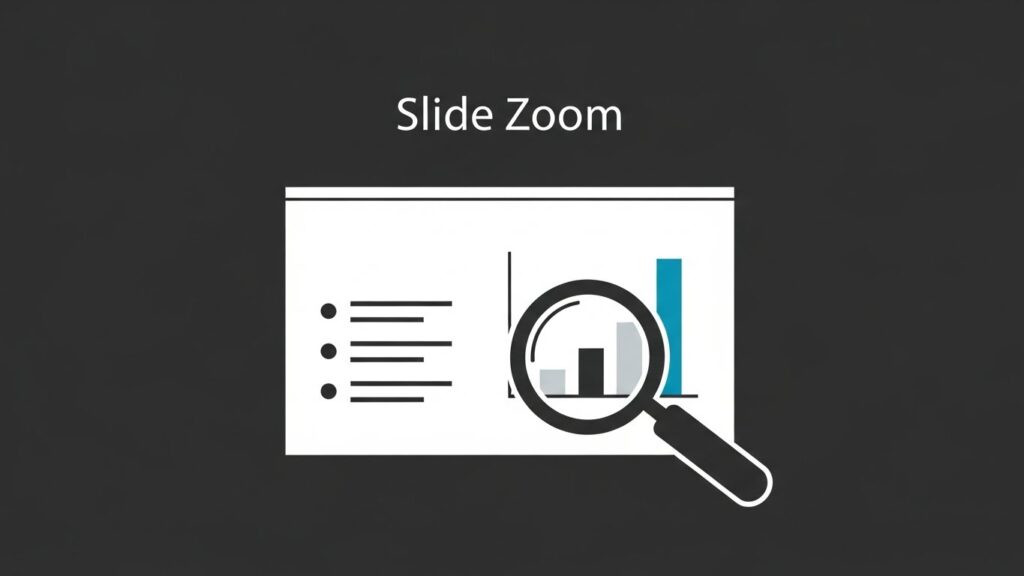
저는 주로 **’요약 줌’**을 이용해 대시보드 형태의 목차를 만듭니다.
클릭 한 번에 해당 내용으로 빨려 들어가는 듯한 연출은 언제 봐도 짜릿하거든요.
📍 3. 5분 만에 끝내는 실전 세팅법 (따라 해보세요!)
이제 직접 만들어볼까요?
파워포인트를 켜고 아래 순서대로 딱 3번만 클릭해보세요.
버전은 **Office 365**나 **Office 2019 이상**이어야 가능합니다.
(2016 버전은 업데이트가 필요할 수 있어요!)
🛠️ 초간단 줌 설정 체크리스트
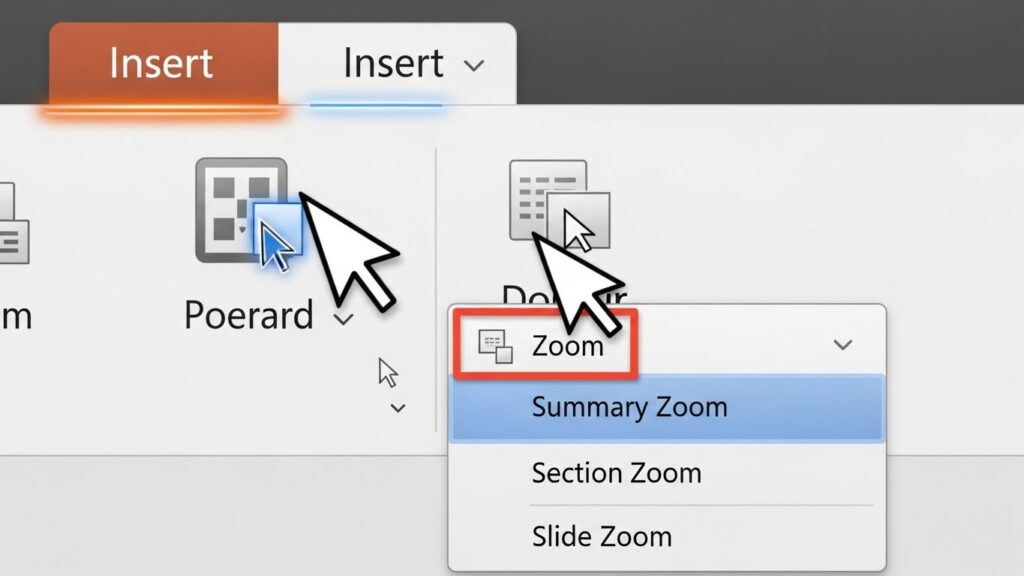
✅ 1단계: 상단 메뉴에서 [삽입] 탭 클릭
✅ 2단계: [줌] 아이콘 클릭 후 [요약 줌] 선택
✅ 3단계: 목차로 쓰고 싶은 슬라이드들을 체크하고 [삽입]
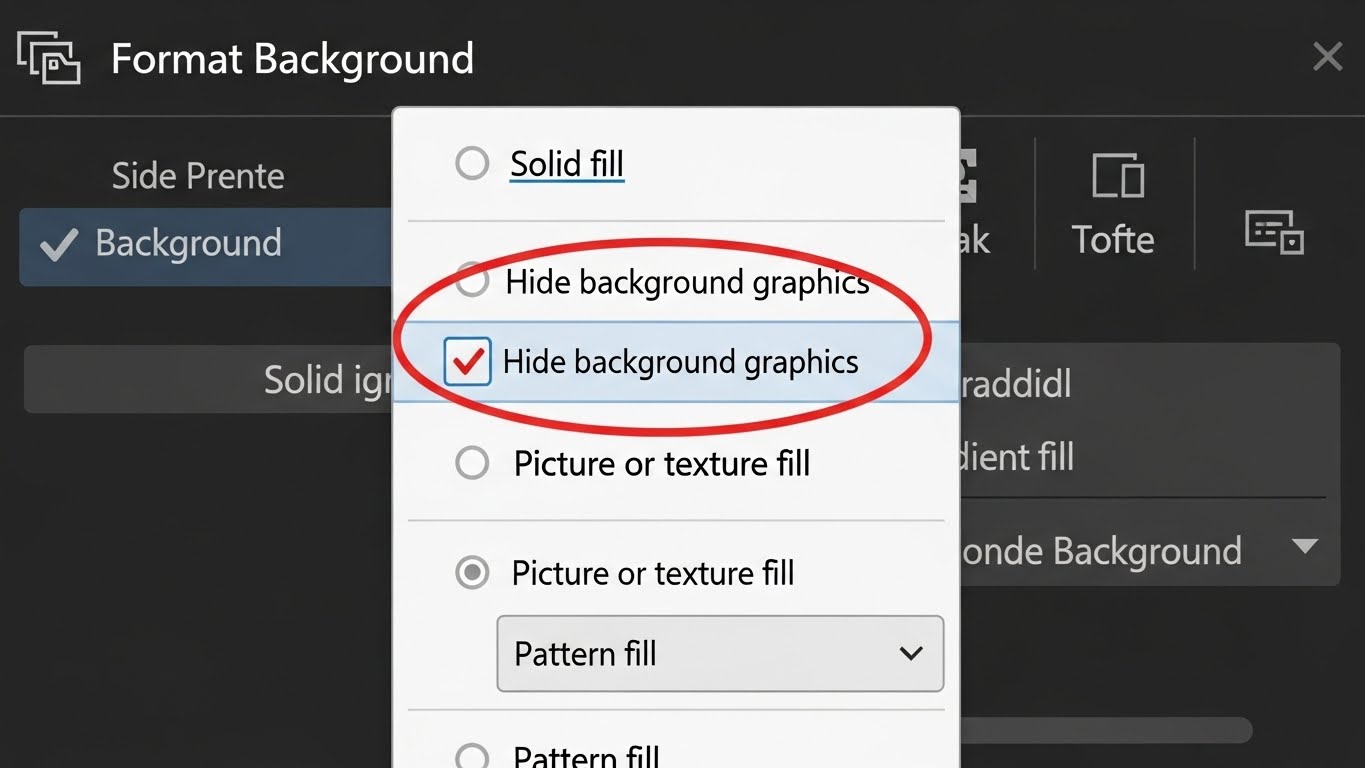
✅ 4단계: 생성된 요약 슬라이드에서 [줌 도구] -> [줌 배경] 제거 (깔끔함 UP!)
정말 간단하죠?
이렇게 하면 선택한 슬라이드들이 하나의 장표에 썸네일처럼 모이게 됩니다.
발표 모드(F5)에서 썸네일을 클릭하면 자연스럽게 화면이 확대되면서 이동합니다.
📍 4. 전문가처럼 보이는 디테일 한 끗 차이
기능만 쓴다고 다 예쁜 건 아닙니다.
여기서 **’고수’**와 **’하수’**가 갈립니다.
가장 중요한 팁은 바로 **’줌 배경 없애기’**와 **’이미지 변경’**입니다.
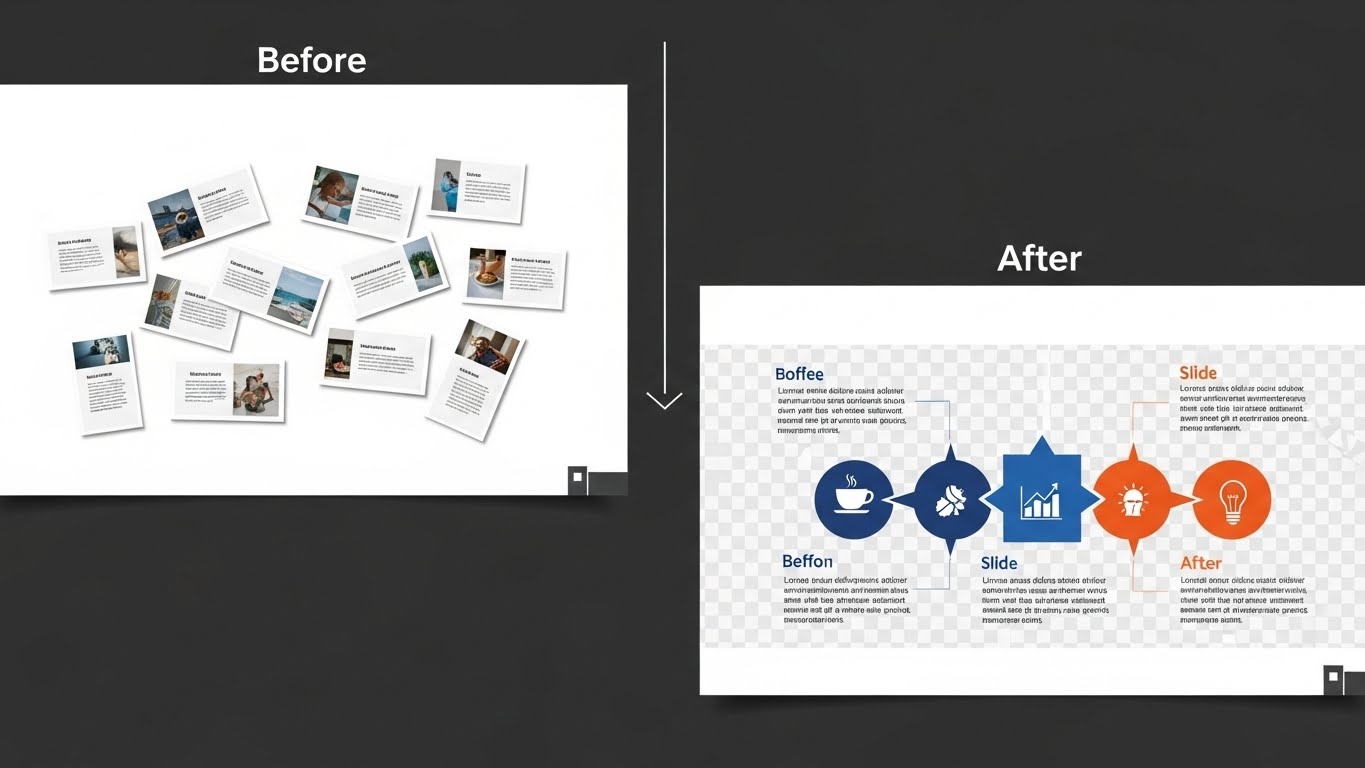
기본적으로 줌을 삽입하면 슬라이드 미니어처가 그대로 보입니다.
이건 좀 촌스럽죠.
이때 해당 줌 개체를 우클릭하고 **[이미지 변경]**을 눌러보세요.
미리 준비해둔 세련된 아이콘이나 투명 배경의 PNG 파일로 바꿔주는 겁니다.
예를 들어, 커피 사업 제안서라면 커피잔 아이콘을 클릭했을 때 시장 분석 슬라이드로 넘어가게 만드는 식이죠.
이 작은 차이가 여러분의 발표를 한 편의 인터랙티브 웹사이트처럼 만들어줍니다.
📍 5. 주의! 이것만은 꼭 피하세요 (FAQ)
줌 기능을 남발하면 오히려 역효과가 날 수 있습니다.
제가 겪었던 시행착오를 미리 알려드릴게요.
“너무 화려한 전환 효과는 독이 됩니다. 화면이 계속 울렁거리면 청중이 멀미를 느낄 수 있어요. ‘줌 전환 시간’을 1초 이내로 짧게 설정하는 것이 좋습니다.”
**Q: PDF로 변환하면 줌 기능이 작동하나요?**
A: 아쉽게도 작동하지 않습니다. 줌 기능은 파워포인트의 고유 애니메이션 엔진을 쓰기 때문에, PDF로 저장하면 그냥 멈춰있는 이미지가 됩니다. 자료 배포용은 따로 만드셔야 해요.
**Q: 발표 중간에 순서가 꼬이면 어떡하죠?**
A: 걱정 마세요. 줌 기능을 설정할 때 **[줌으로 돌아가기]** 옵션을 꼭 체크하세요. 상세 내용을 다 보고 나면 자동으로 다시 전체 목차 화면으로 복귀합니다. 길을 잃을 염려가 없죠.
📍 마치며: 도구는 거들 뿐, 핵심은 스토리
오늘 소개해 드린 파워포인트 줌 기능, 어떠셨나요?
처음엔 조금 낯설 수 있지만, 딱 한 번만 적용해 보시면 그 매력에 푹 빠지실 겁니다.
직장 상사나 클라이언트에게 “와, 이거 어떻게 만든 거야?”라는 말을 듣게 되실 거예요.
하지만 잊지 마세요.
화려한 기술보다 더 중요한 건, 그 안에 담긴 여러분의 **진정성 있는 스토리**입니다.
줌 기능은 여러분의 멋진 이야기를 더 돋보이게 해주는 조미료일 뿐이니까요.
내일 출근하면 당장 다가오는 팀 회의 자료에 **’요약 줌’** 하나만이라도 넣어보세요.
여러분의 발표 자신감이 확실히 달라질 겁니다.
🖐️ 잠깐! 지금 바로 PPT를 켜보세요
눈으로만 읽으면 100% 까먹습니다.
지금 [삽입] – [줌] 버튼 위치만이라도 확인해보세요!