1. 워드 인쇄 미리보기 단축키는 Ctrl+F2입니다.
2. 출력 전 미리보기를 통해 종이와 잉크 낭비를 획기적으로 줄일 수 있습니다.
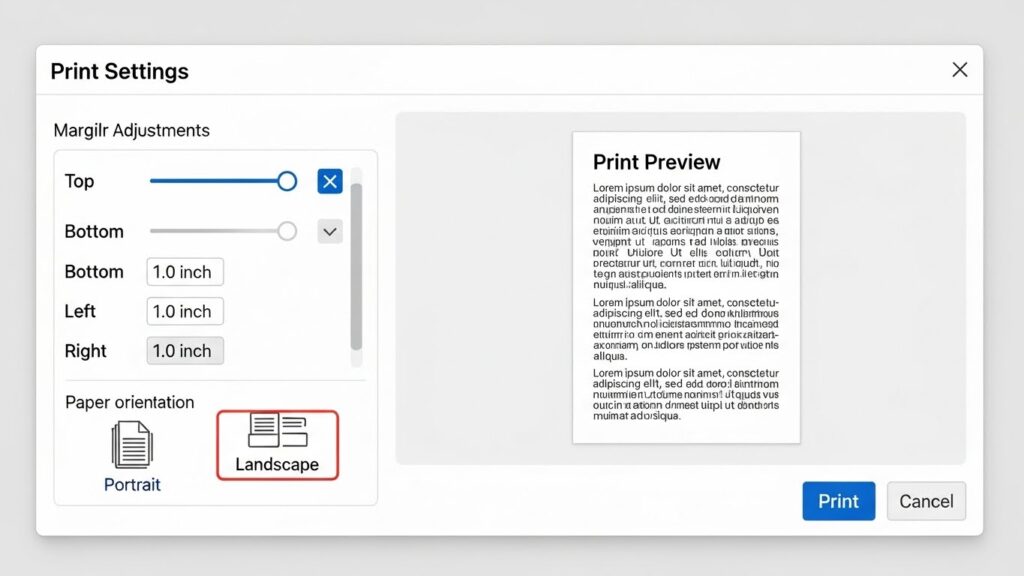
3. 여백 설정과 용지 방향 확인은 필수 체크 사항입니다.
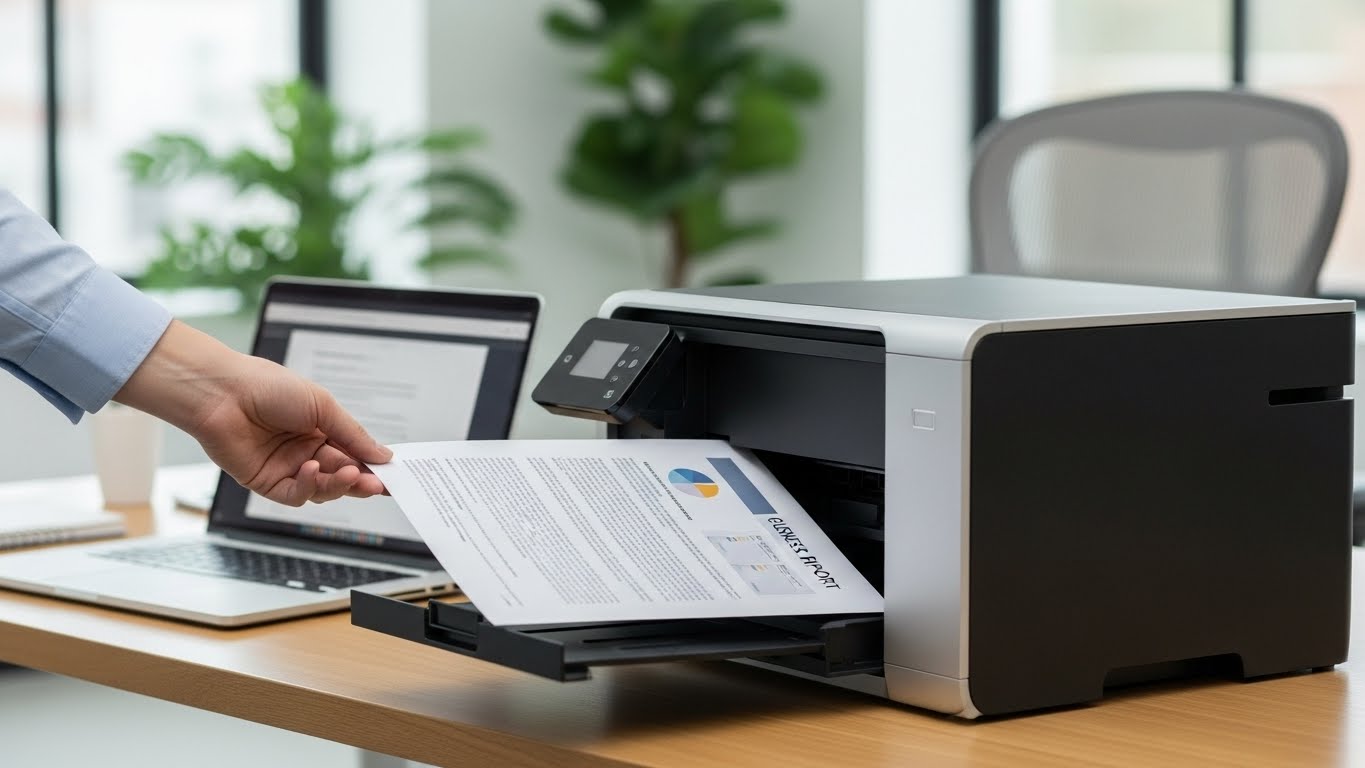
직장에서 보고서를 다 쓰고 ‘인쇄’ 버튼을 눌렀는데, 마지막 한 줄이 다음 페이지로 넘어가서 종이 한 장이 통째로 낭비된 경험 있으시죠?
저도 예전에 중요한 프레젠테이션 자료를 뽑다가 표 뒷부분이 잘린 걸 모르고 수십 장을 인쇄해서 낭패를 본 적이 있습니다.
그때 이후로 저는 무조건 Ctrl+F2부터 누르는 습관이 생겼어요.
단순히 화면을 보는 게 아니라, 실제 종이에 어떻게 담길지 미리 확인하는 이 짧은 1초가 여러분의 업무 퀄리티를 바꿉니다.
오늘은 워드 인쇄 미리보기 단축키의 모든 것과 실무에서 바로 써먹는 출력 팁을 완벽하게 정리해 드릴게요.

1. 워드 인쇄 미리보기 단축키 Ctrl+F2의 위력
가장 기본이 되는 단축키는 역시 Ctrl + F2입니다.
마우스로 ‘파일’ 메뉴를 누르고 ‘인쇄’를 클릭하는 번거로움 없이, 왼손은 키보드에 오른손은 마우스에 둔 상태로 순식간에 화면 전환이 가능하죠.
하지만 의외로 많은 분이 Ctrl + P와 헷갈려 하시기도 합니다.
사실 최신 워드 버전에서는 두 단축키 모두 인쇄 설정 화면으로 이동하지만, 습관적으로 F2를 활용하는 것이 훨씬 전문적으로 보인답니다.
단축키를 누르는 순간, 오른쪽에 나타나는 미리보기 화면에서 전체적인 레이아웃을 훑어보세요.
2. 출력 전 반드시 확인해야 할 3가지 체크리스트
무턱대고 인쇄 버튼을 누르기 전에 아래 항목들을 확인했는지 스스로 물어보세요.
실제 제가 신입 사원 시절에 가장 많이 실수했던 부분들을 모아봤습니다.
페이지 여백이 너무 좁거나 넓지는 않은가?
용지 방향(가로/세로)이 콘텐츠 내용과 적합한가?
마지막 페이지에 불필요한 공백이나 한 줄만 남지 않았는가?
이미지 해상도가 깨져 보이지는 않는가?
특히 표가 많은 문서라면 가로 방향 설정을 고려해 보세요.
글자가 잘리는 것을 방지할 수 있습니다.
3. 효율적인 인쇄를 위한 세부 설정 팁
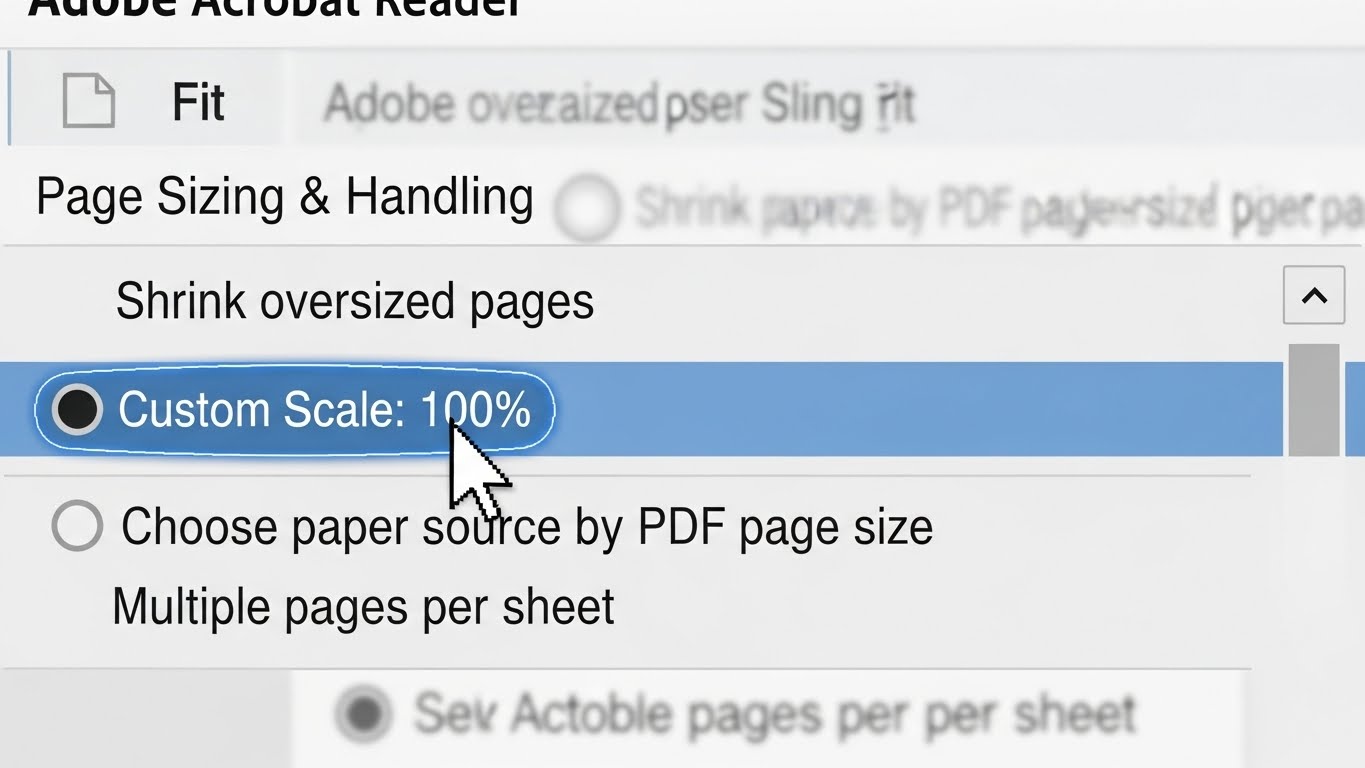
인쇄 미리보기 화면 왼쪽에는 다양한 설정 옵션이 있습니다.
여기서 ‘한 면에 여러 페이지 인쇄’ 기능을 활용하면 요약 자료를 만들 때 매우 유용합니다.
보통 2쪽이나 4쪽을 한 장에 담으면 종이도 아끼고 전체적인 흐름을 파악하기 좋습니다.
그런데 가끔 특정 페이지만 뽑아야 할 때가 있죠?
그럴 때는 ‘모든 페이지 인쇄’ 대신 ‘사용자 지정 범위’를 선택해서 1-3, 5 이런 식으로 입력해 보세요.
필요한 부분만 쏙쏙 골라 뽑는 스마트한 직장인이 될 수 있습니다.
4. 인쇄 미리보기에서 발견하는 흔한 오류들
미리보기를 단순히 ‘그림’으로만 보지 마세요.
글자가 너무 끝단에 붙어 있으면 제본할 때 글씨가 가려질 수 있습니다.
그래서 제본용 여백 설정을 따로 해주는 것이 좋습니다.
하지만 미리보기 화면에서 오타를 발견했다면 어떻게 할까요?
당황하지 말고 ESC 키를 누르면 바로 편집 화면으로 돌아옵니다.
다시 수정하고 다시 Ctrl+F2, 이 반복이 완벽한 보고서를 만듭니다.
| 기능 | 단축키 | 활용 팁 |
|---|---|---|
| 인쇄 미리보기 | Ctrl + F2 | 레이아웃 최종 점검 |
| 인쇄 창 바로가기 | Ctrl + P | 빠른 출력 설정 |
| 편집 화면 복귀 | Esc | 오타 수정 시 활용 |
5. 자주 묻는 질문 (FAQ)
Q: Ctrl+F2를 눌러도 반응이 없어요. 어떻게 하나요?
A: 일부 노트북에서는 Fn 키를 동시에 눌러야 할 수 있습니다. Fn + Ctrl + F2 조합을 시도해 보세요.
Q: 미리보기에서는 잘 보이는데 출력하면 이미지가 깨져요.
A: 인쇄 설정에서 ‘고품질 인쇄’가 체크되어 있는지 확인하세요. 저해상도 이미지를 크게 키웠을 때 발생하는 현상일 수 있습니다.
Q: 배경색이나 그림이 인쇄되지 않아요.
A: 옵션 설정에서 ‘배경색 및 이미지 인쇄’ 항목이 꺼져 있을 확률이 높습니다. 설정을 변경해 보세요.
6. 마무하며: 작은 습관이 만드는 큰 차이
오늘은 워드 인쇄 미리보기 단축키 Ctrl+F2를 중심으로 효율적인 문서 출력 방법을 알아봤습니다.
그래서 결론은 무엇일까요?
실력 있는 사람은 결과물뿐만 아니라 과정에서도 낭비를 줄입니다.
단순히 단축키 하나 외우는 것에 그치지 말고, 출력 전 10초만 투자해서 미리보기를 확인하는 습관을 들여보세요.
그 10초가 여러분의 퇴근 시간을 앞당겨 줄 것입니다.
지금 바로 작성 중인 워드 문서를 열고 Ctrl+F2를 눌러보세요.
생각지도 못했던 여백 불균형이나 오타가 눈에 들어올 거예요!


![[PPT 꿀팁] 파워포인트 눈금자 및 눈금선 활용하기: 칼각 디자인의 비밀](https://worker.enxua.com/wp-content/uploads/2025/12/Whisk_a85cf46ac7a9023b8c44b87d386bfe78dr_20251228_232639.jpeg "[PPT 꿀팁] 파워포인트 눈금자 및 눈금선 활용하기: 칼각 디자인의 비밀")