
회사나 학교에서 문서를 작성하다 보면 내용이 아주 조금 모자라거나 넘쳐서 두 장이 되는 난감한 상황, 다들 겪어보셨죠?
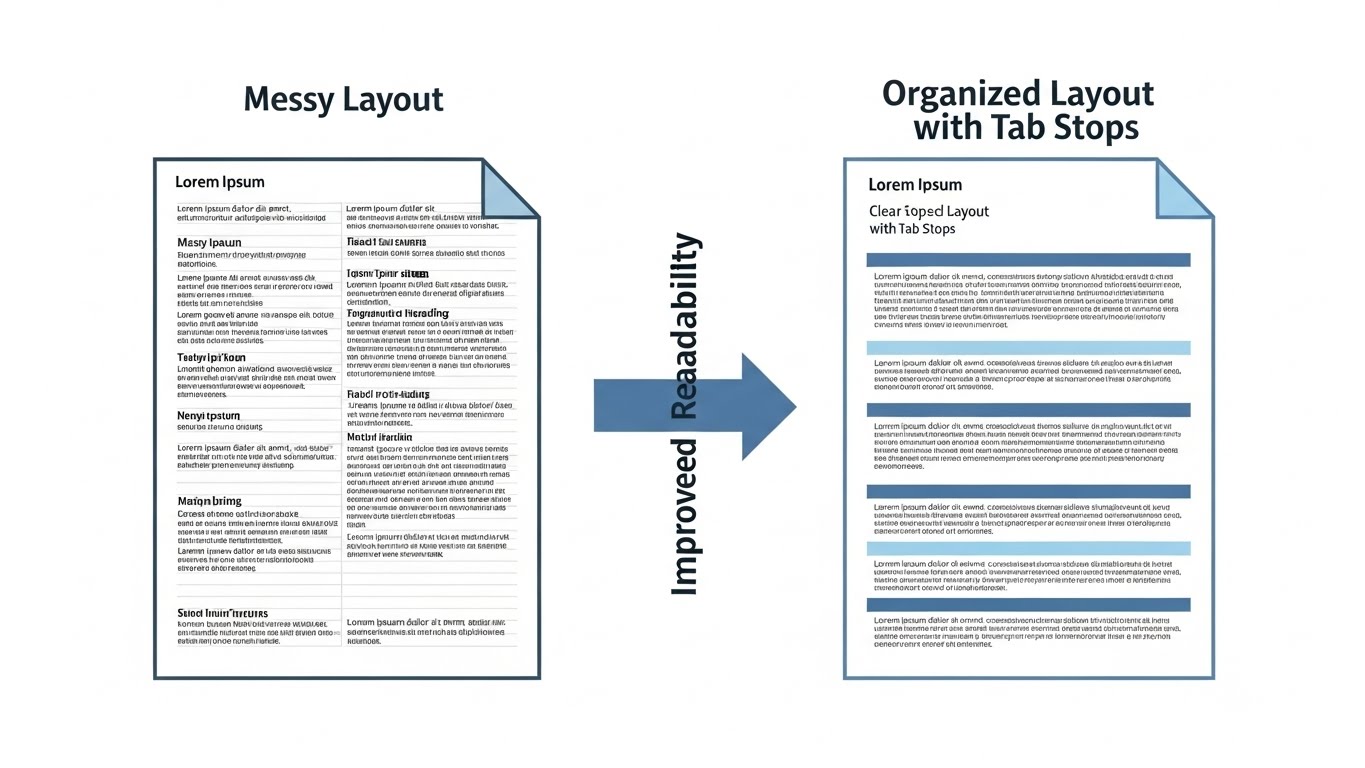
단순히 글자 크기를 줄이는 게 답은 아닙니다. 문단 앞뒤 간격과 줄 간격의 미세한 조정만으로도 문서의 퀄리티가 달라집니다.
문서 작성을 마쳤는데 마지막 줄 하나가 다음 페이지로 넘어갔을 때의 그 찝찝함, 정말 공감합니다.
저도 예전에는 무작정 엔터 키를 쳐서 여백을 맞추곤 했는데요.
하지만 전문적인 문서는 그렇게 만들면 안 되더라고요.
[오늘 날짜 기준으로] 최신 워드 프로세서 기능들을 살펴보면, 아주 세밀한 수치 조절만으로도 내용을 한 장에 쏙 집어넣을 수 있는 비결이 숨어 있습니다.
지금부터 제가 직접 경험하며 익힌 ‘워드 문단 간격 조절의 기술’을 하나씩 풀어드릴게요.

1. 줄 간격과 문단 간격의 근본적인 차이 이해하기
많은 분이 줄 간격(Line Spacing)과 문단 간격(Paragraph Spacing)을 혼동하시곤 합니다.
줄 간격은 말 그대로 한 문단 안에서 글 줄 사이의 넓이를 말하고요.
문단 간격은 엔터를 눌러 구분된 큰 덩어리 사이의 여백을 뜻합니다.
그래서 전체적인 배치를 맞추려면 문단 간격을 조절하는 게 훨씬 효과적이죠.
보통 기본 설정은 문단 뒤 간격이 넓게 잡혀 있는데, 이 수치를 0으로 만들거나 미세하게 줄여보세요.
워드 상단 메뉴에서 [홈] -> [단락] 우측 하단의 작은 화살표를 눌러보세요.
거기서 ‘문단 앞’과 ‘문단 뒤’ 값을 직접 숫자로 입력하면 아주 정교한 조절이 가능해집니다.
2. 1장 분량 조절을 위한 실전 테크닉 3단계
내용이 조금 넘칠 때 제가 가장 먼저 사용하는 방법은 ‘줄 간격 배수 조절’입니다.
기본 1.0이나 1.15 대신 ‘배수’를 선택하고 0.95나 1.05 정도로 입력해 보세요.
육안으로는 큰 차이가 없지만, 여러 줄이 모이면 상당한 공간을 확보할 수 있거든요.
그다음은 페이지 여백 설정입니다.
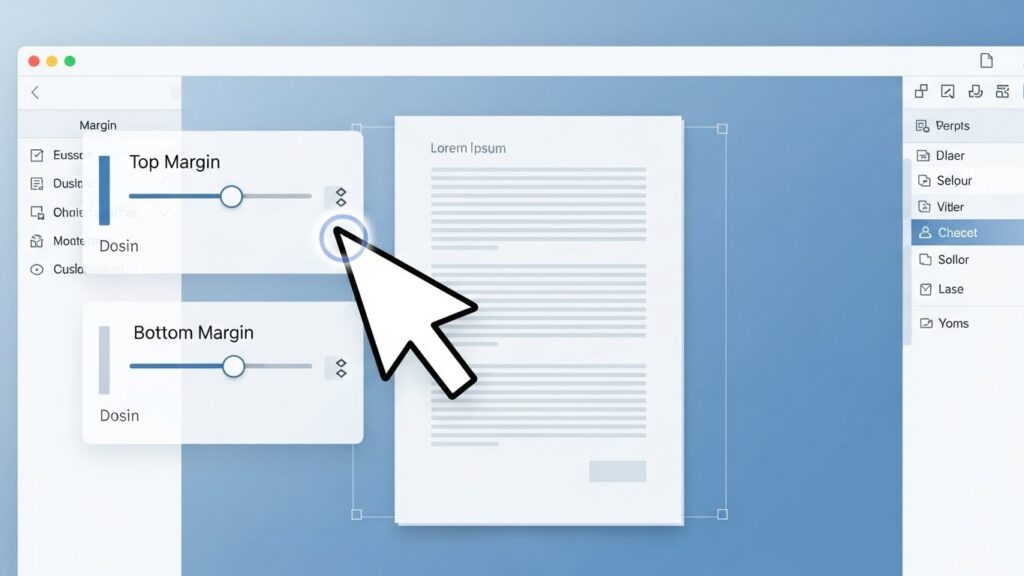
| 조절 항목 | 추천 수치 | 기대 효과 |
|---|---|---|
| 줄 간격 배수 | 0.9 ~ 1.1 | 세밀한 높이 조정 |
| 상하좌우 여백 | 좁게 (1.27cm) | 전체 가용 면적 확대 |
| 자간 조절 | -0.1pt ~ -0.3pt | 글자 사이 틈 축소 |
특히 자간 조절은 신의 한 수라고 할 수 있습니다.
하지만 너무 좁게 설정하면 가독성이 떨어지니 주의해야 합니다.
그래서 저는 보통 -0.2pt 정도를 선호하는 편이에요.
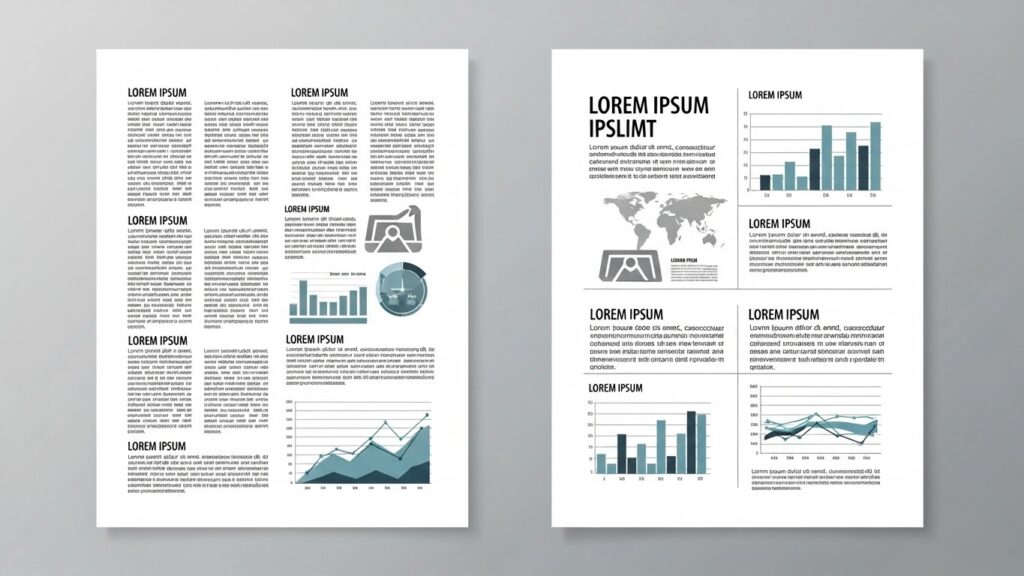
3. 가독성을 해치지 않는 ‘황금 비율’ 유지법
공간을 줄이는 것도 중요하지만, 읽는 사람이 답답함을 느끼면 안 되겠죠?
그래서 저는 제목 부분만큼은 간격을 충분히 둡니다.
본문 내용은 촘촘하게 맞추더라도, 제목 위쪽에는 약간의 여백을 주어 시각적 환기구를 만드는 것이죠.
이렇게 하면 문서가 빽빽해 보여도 논리 구조가 한눈에 들어옵니다.
- □ 제목과 본문의 구분이 확실한가?
- □ 강조하고 싶은 부분에 굵게 처리가 되어 있는가?
- □ 나열형 정보는 불렛 포인트(·)를 사용했는가?
- □ 문단 사이가 너무 붙어 답답해 보이지 않는가?
4. 스타일 기능을 활용한 일괄 적용 노하우
문서가 길어질수록 일일이 수동으로 간격을 맞추는 건 시간 낭비입니다.
이럴 때 ‘스타일’ 기능을 사용해 보세요.
본문 스타일 하나만 수정하면 문서 전체의 간격이 한 번에 바뀝니다.
저도 처음엔 스타일 기능이 복잡해 보여서 안 썼는데, 한 번 익숙해지니 문서 작성 시간이 절반으로 줄더라고요.
그래서 요즘은 기본 서식을 미리 지정해두고 문서를 시작합니다.
5. 자주 묻는 질문 (FAQ)
Q1. 줄 간격을 0.8로 줄였는데 글자가 짤려 보여요.
A1. 줄 간격이 글자 크기보다 작게 설정되면 윗부분이 잘릴 수 있습니다. ‘고정’ 값 대신 ‘배수’를 사용해 보시거나, 글자 크기를 0.5pt만 줄여보세요.
Q2. 한 장으로 맞추는 자동 기능은 없나요?
A2. 워드에는 ‘한 페이지 줄이기’라는 숨겨진 기능이 있습니다. [빠른 실행 도구 모음]에서 추가할 수 있는데, 글자 크기와 간격을 자동으로 미세 조정해 줍니다.
Q3. 모바일에서 볼 때 간격이 이상하게 보여요.
A3. 모바일 환경은 화면 폭이 좁기 때문에 줄 간격보다는 ‘문단 뒤 간격’을 넉넉히 주는 것이 가독성에 훨씬 유리합니다.
마무리하며: 문서의 완성도는 디테일에서 결정됩니다
결국 좋은 문서는 독자를 배려하는 마음에서 나옵니다.
내용을 억지로 한 장에 구겨 넣기보다는, 적절한 간격 배치를 통해 읽기 쉬운 환경을 만드는 것이 핵심이죠.
오늘 소개해 드린 문단 간격 조절법과 자간 활용 팁을 활용해 보세요.
여러분의 보고서나 과제물의 품격이 한 단계 업그레이드될 것입니다.
지금 작성 중인 문서의 줄 간격을 ‘배수 1.05’로 설정하고,
문단 뒤 간격을 ‘6pt’로 맞춰보세요. 훨씬 정돈된 느낌을 받을 수 있습니다.