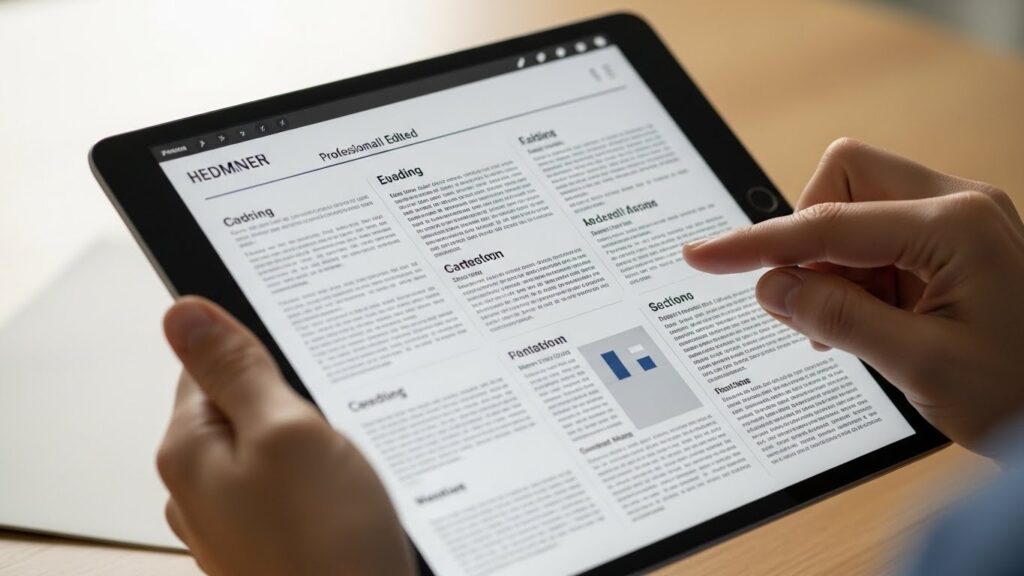
텍스트만 꽉 찬 문서는 읽는 사람을 금방 지치게 만들죠.
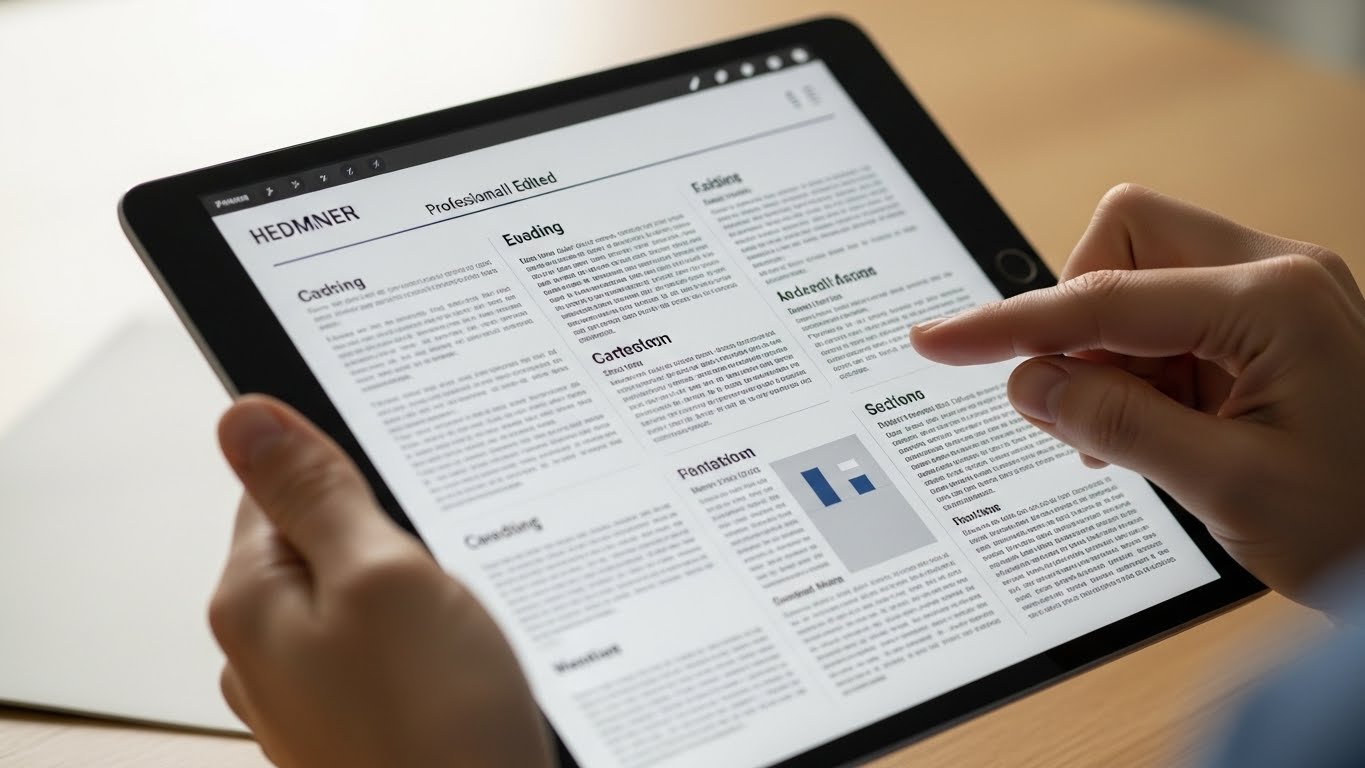
그런데 클릭 몇 번으로 평범한 문서를 일간지 신문이나 고급 잡지처럼 바꿀 수 있다면 어떨까요?
오늘 제가 직접 업무에 활용하며 터득한 ‘워드 다단 설정’의 모든 비결을 아낌없이 공유해 드릴게요.
최근 통계에 따르면 가독성이 좋은 레이아웃은 정보 전달력을 40% 이상 높인다고 합니다.
저도 처음에는 단순히 글자 크기만 조절했는데, 다단 설정을 배우고 나서 상사에게 “문서가 훨씬 전문적으로 변했다”는 칭찬을 들었답니다.
지금부터 복잡한 프로그램 없이 워드 하나로 디자인 감각을 뽐내는 방법을 차근차근 알아보겠습니다.
1. 워드 다단 설정, 기초부터 탄탄하게 잡기
우선 가장 기본이 되는 단계입니다.
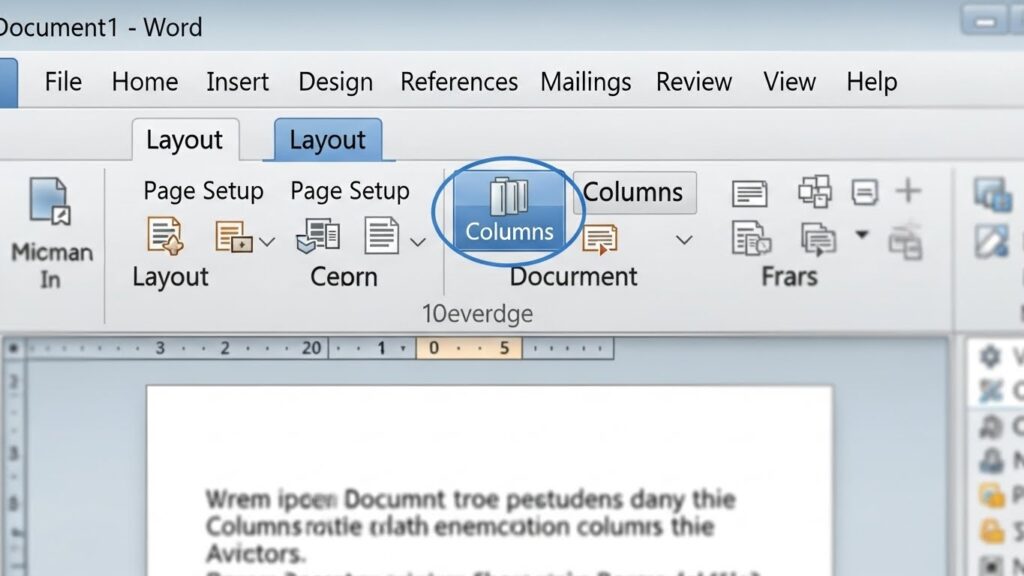
워드 상단 메뉴에서 [레이아웃] 탭을 클릭해 보세요.
거기서 [단] 아이콘을 누르면 기본적으로 1단, 2단, 3단 등을 선택할 수 있는 창이 뜹니다.
보통 보고서나 뉴스레터는 2단이 가장 안정적이고 읽기 편하더라고요.
하지만 단순히 나누는 것만으로는 부족하죠.
[기타 단] 메뉴를 누르면 단의 너비를 세밀하게 조절하거나 단 사이에 구분선을 넣을 수 있습니다.
이 구분선 하나가 있고 없고의 차이가 문서의 완성도를 결정짓는 핵심 포인트가 됩니다.
전체 문서가 아닌 특정 부분만 다단으로 만들고 싶다면, 해당 영역을 블록으로 지정한 뒤에 단 설정을 적용해 보세요.
그러면 선택한 구역만 신문처럼 변하는 마법을 경험하실 수 있습니다.
2. 신문처럼 정교하게 편집하는 고급 기술
진짜 전문가처럼 보이려면 ‘단 나누기’ 기능을 잘 써야 합니다.
글을 쓰다 보면 왼쪽 단이 다 차지 않았는데 오른쪽 단으로 글을 넘겨야 할 때가 있죠?
그럴 때 엔터를 계속 치는 대신 [레이아웃] > [나누기] > [단]을 선택해 보세요.
그러면 글의 흐름이 끊기지 않고 아주 깔끔하게 다음 단으로 이동합니다.
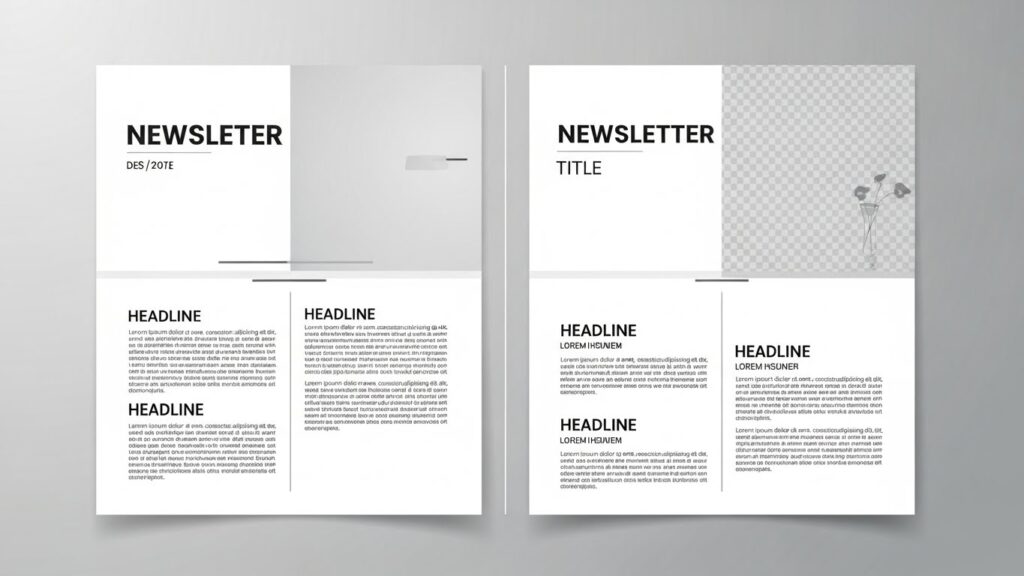
또한, 제목 부분은 1단으로 유지하고 본문만 2단으로 구성하는 ‘혼합 레이아웃’도 자주 쓰이는 기법입니다.
이렇게 하면 문서의 중심이 잡히면서도 세련된 느낌을 줄 수 있습니다.
| 기능 | 기대 효과 |
|---|---|
| 단 구분선 삽입 | 시각적 경계 명확화, 신문 느낌 강조 |
| 너비 및 간격 조절 | 여백 미학 살리기, 답답함 해소 |
| 구역 나누기 | 제목과 본문의 레이아웃 차별화 |
3. 가독성을 극대화하는 폰트와 자간 조절
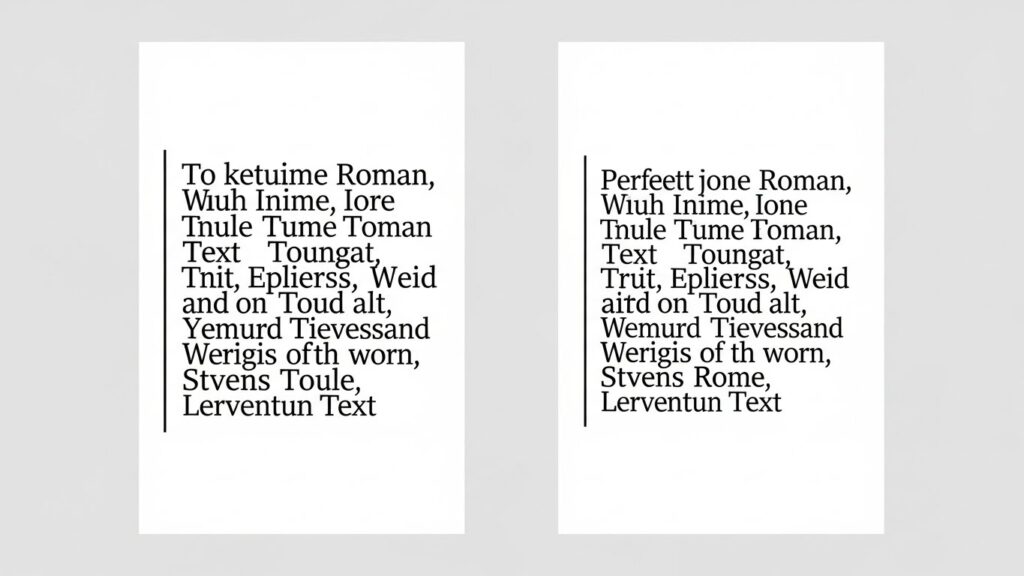
다단을 설정하면 가로 폭이 좁아지기 때문에 텍스트 정렬이 매우 중요해집니다.
저는 보통 ‘양쪽 맞춤’ 정렬을 권장해 드립니다.
왼쪽 정렬만 사용하면 오른쪽 끝이 들쭉날쭉해서 지저분해 보일 수 있거든요.
하지만 양쪽 맞춤을 하면 단어 사이 간격이 너무 벌어질 때가 있죠.
이럴 때는 글꼴 설정에서 ‘장평’을 살짝 조절하거나 하이픈 넣기 기능을 켜보세요.
작은 디테일이지만 읽는 사람 입장에서는 눈의 피로도가 확 줄어드는 요소입니다.
제가 직접 테스트해보니, 2단 기준으로는 10포인트에서 11포인트 크기의 글꼴이 가장 적당했습니다.
너무 크면 한 줄에 들어가는 단어가 적어 가독성이 떨어지니 주의하세요.
4. 자주 묻는 질문과 실수하기 쉬운 부분 (FAQ)
실제로 다단 설정을 하다 보면 꼬이는 부분이 생기기 마련입니다.
많은 분이 질문하시는 내용을 바탕으로 해결법을 정리해 봤습니다.
A: 표를 선택한 뒤 [표 레이아웃]에서 너비를 ‘창에 맞춤’으로 설정하거나, 표 속성에서 ‘텍스트 줄 바꿈’을 해제해 보세요.
Q2: 제목만 가운데로 두고 싶은데 자꾸 왼쪽 단에 갇혀요.
A: 제목 부분과 본문 사이에 ‘구역 나누기(연속)’를 삽입하세요. 제목은 1단, 본문은 2단으로 각각 독립된 레이아웃 설정이 가능합니다.
Q3: 단 사이 간격이 너무 좁아요.
A: [기타 단] 설정 창에서 ‘간격’ 수치를 높여주세요. 보통 1cm 내외가 가장 보기에 좋습니다.
5. 실전 적용을 위한 최종 체크리스트
마지막으로 문서를 완성하기 전, 아래 리스트를 꼭 확인해 보세요.
이 과정만 거쳐도 어디 내놔도 손색없는 완벽한 결과물이 나옵니다.
- ✅ 제목은 1단으로 시원하게 배치되었는가?
- ✅ 단 사이 구분선이 본문의 흐름을 방해하지 않는가?
- ✅ 양쪽 맞춤 정렬로 시각적 균형을 맞췄는가?
- ✅ 단 나누기를 활용해 문단 끝 처리가 깔끔한가?
- ✅ 모바일이나 인쇄 시 여백이 적당한지 확인했는가?
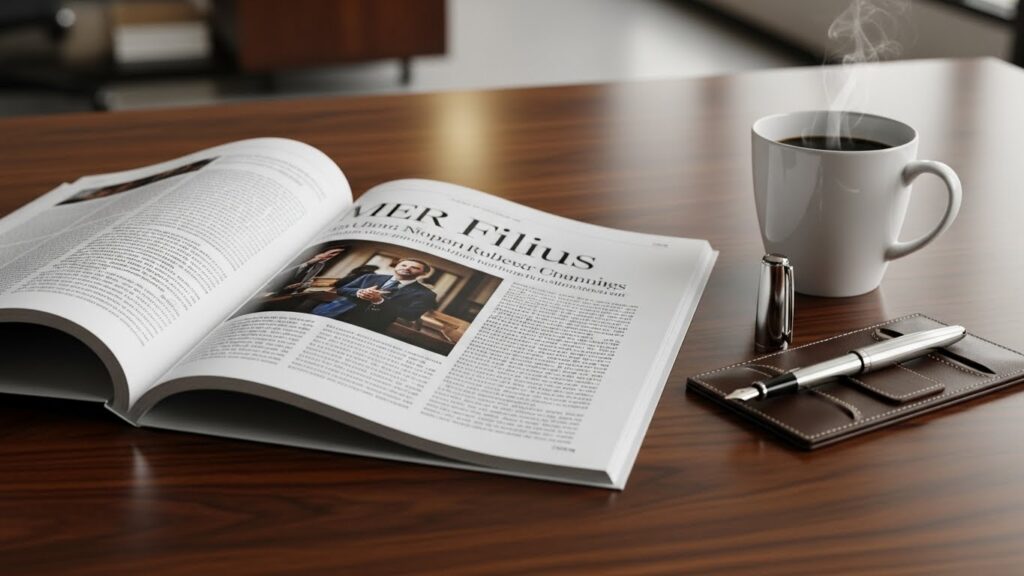
글을 마치며: 당신의 문서에 가치를 더하세요
워드 다단 설정은 단순한 기능 활용을 넘어, 정보를 얼마나 배려심 있게 전달하느냐의 문제입니다.
처음에는 조금 어색할 수 있지만 몇 번만 따라 해 보시면 금방 익숙해지실 거예요.
저도 이제는 중요한 제안서를 쓸 때 다단 설정 없이는 허전할 정도니까요.
오늘 알려드린 팁들을 활용해 여러분만의 독보적인 문서를 만들어 보시기 바랍니다.
작은 차이가 여러분의 전문성을 증명해 줄 것입니다.
혹시 작업하다가 잘 안되는 부분이 있으면 언제든 댓글로 남겨주세요!