
안녕하세요! 여러분의 엑셀 생활을 180도 바꿔드릴 팁을 들고 왔습니다.
혹시 엑셀로 열심히 수식을 만들고 아래로 쭉 드래그했는데, 갑자기 숫자가 ‘0’이 되거나 ‘#VALUE!’ 같은 에러가 떠서 당황하신 적 없으신가요?
분명 수식은 맞게 쓴 것 같은데, 왜 결과가 엉망진창이 되는 걸까요?
범인은 바로 ‘주소’에 있습니다.
엑셀이 셀을 기억하는 방식, 즉 절대참조와 상대참조의 개념을 모르면 이런 실수는 계속 반복될 수밖에 없는데요.
특히 수식 입력줄에 보이는 꼬불꼬불한 ‘$’ 표시가 도대체 무슨 의미인지 오늘 아주 속 시원하게 해결해 드리겠습니다.
- 수식 복사할 때마다 값이 틀어지는 이유를 알 수 있어요.
- $ 기호가 엑셀에서 어떤 ‘자물쇠’ 역할을 하는지 이해해요.
- 마법의 키 F4 하나로 업무 속도가 2배 빨라집니다.
1. 엑셀의 기본 본능, 상대참조 (Relative Reference)
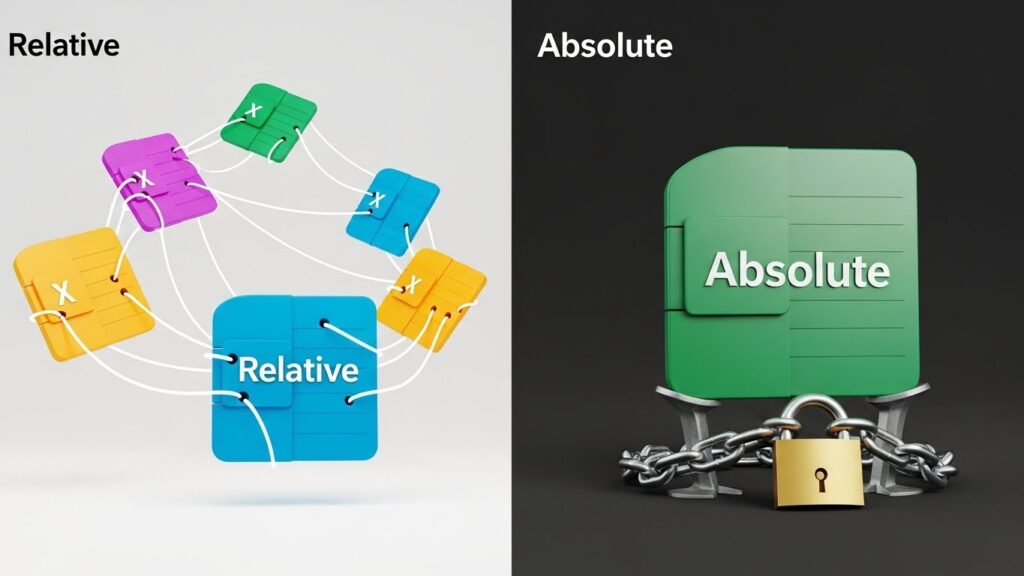
먼저 우리가 아무 생각 없이 쓰는 수식의 대부분은 상대참조입니다.
이건 아주 자연스러운 엑셀의 본능과도 같은데요.
쉽게 말해, 엑셀은 주소를 ‘나를 기준으로 어디에 있는지’로 기억합니다.
예를 들어볼까요?
A1 셀에 있는 값을 B1 셀로 가져온다고 가정해 봅시다.
이때 엑셀은 “A1 셀을 가져와”라고 기억하는 게 아닙니다.
“내 왼쪽(B1 기준)에 있는 칸을 가져와”라고 기억하는 것이죠.
그래서 이 수식을 아래로 한 칸 복사하면, 엑셀은 여전히 “내 왼쪽 칸을 가져와”라는 명령을 수행합니다.
결과적으로 참조하는 셀도 같이 아래로 한 칸 내려가게 되는 것이죠.
이게 바로 상대참조입니다. 내 위치가 바뀌면, 참조하는 대상의 위치도 상대적으로 같이 바뀝니다.
합계나 단순 나열에는 상대참조가 편하지만, 고정된 값(환율, 세율, 가중치 등)을 곱해야 할 때는 치명적인 오류를 만듭니다. 고정된 값도 같이 내려가 버리기 때문이죠!

2. 움직이지 마! 꽉 잡아주는 절대참조 (Absolute Reference)
자, 이제 오늘의 주인공 절대참조입니다.
상대참조가 “내 왼쪽 칸”이었다면, 절대참조는 “무조건 서울시청 앞으로 와!” 같이 정확한 고정 주소를 찍는 것입니다.
수식을 어디로 복사하든, 지구 끝까지 드래그하든 절대 변하지 않는 주소죠.
$ 표시의 비밀
엑셀에서 이 절대참조를 만드는 마법의 기호가 바로 달러($) 표시입니다.
이 $ 표시는 ‘자물쇠’라고 생각하시면 이해가 정말 쉽습니다.
- ✅ A1 : 아무것도 안 잠김 (상대참조)
- ✅ $A$1 : A열도 잠그고, 1행도 잠금 (완전 절대참조)
수식에서 $A$1이라고 쓰면, 수식을 아래로 내리든 오른쪽으로 밀든 무조건 A1 셀만 바라보게 됩니다.
보통 부가세율(10%)이나 환율처럼 표의 상단이나 별도 공간에 딱 하나만 적혀있는 값을 참조할 때 필수적으로 사용해야 합니다.
$ 표시를 일일이 손으로 타이핑하고 계신가요? 그러지 마세요!
셀 주소를 클릭하고 키보드의 [F4] 키를 눌러보세요.
누를 때마다 상태가 변신합니다.
A1 → $A$1 → A$1 → $A1 → A1

3. 헷갈리지만 유용한 혼합참조 (Mixed Reference)
여기서 조금 더 들어가 볼까요?
많은 분들이 여기서 포기하시는데, 이것만 알면 여러분은 상위 10% 엑셀 사용자입니다.
바로 혼합참조입니다.
아까 $가 자물쇠라고 말씀드렸죠?
그럼 자물쇠를 한쪽에만 채울 수도 있지 않을까요?
| 형태 | 이름 | 설명 |
|---|---|---|
| $A1 | 열 고정 | A열은 꽉 잡고, 행(1, 2, 3…)은 자유롭게 움직임 |
| A$1 | 행 고정 | 열(A, B, C…)은 움직이고, 1행은 꽉 잡음 |
이게 언제 필요할까요?
바로 구구단 표를 만들거나, 가로세로 항목이 모두 있는 매트릭스 표를 채울 때 사용합니다.
가로로는 항목을 따라가야 하고, 세로로는 다른 항목을 따라가야 할 때 이 혼합참조를 쓰면 수식 하나로 수백 칸을 한 번에 채울 수 있죠.
4. 실전! 절대참조 적용해보기 (따라해보세요)
백문이 불여일견이죠. 간단한 상황을 예로 들어보겠습니다.
여러분이 [제품 가격]에 [할인율]을 곱해서 [할인 금액]을 구해야 한다고 칩시다.
이때 할인율 10%는 G1 셀에 딱 하나 적혀 있습니다.
- 첫 번째 제품의 할인 금액 칸을 클릭합니다.
- = (등호)를 입력하고 제품 가격 셀을 클릭합니다.
- * (곱하기)를 입력하고, 할인율이 있는 G1 셀을 클릭합니다.
- 이때! 바로 엔터를 치지 말고 [F4] 키를 딱 한 번 누릅니다. (G1이 $G$1로 변해야 함)
- 엔터를 치고, 셀 오른쪽 아래 채우기 핸들을 더블클릭합니다.
만약 4번 단계에서 F4를 안 눌렀다면?
두 번째 제품부터는 할인율이 0%가 되어버렸을 겁니다. G1 아래인 G2, G3… 에는 아무 값도 없으니까요.
5. 자주 묻는 질문 (FAQ)
Q. F4 키를 눌렀는데 화면 밝기나 소리가 조절돼요!
노트북을 사용하시나요? 요즘 노트북은 펑션키(F1~F12)가 멀티미디어 키로 우선 설정된 경우가 많습니다.
이럴 때는 키보드 왼쪽 하단에 있는 [Fn] 키를 누른 상태에서 [F4]를 눌러보세요. 그래야 엑셀 단축키로 인식됩니다.
Q. $ 표시는 꼭 앞뒤로 다 붙여야 하나요?
아닙니다! 위에서 설명한 ‘혼합참조’의 경우 한쪽에만 붙입니다.
하지만 초보자라면 일단 고정된 값은 F4를 한 번 눌러서 앞뒤로 다 붙인다($A$1)라고 외우시는 게 정신건강에 좋습니다.
마치며: 엑셀, 이제 두려워하지 마세요
오늘은 엑셀 수식의 가장 큰 장벽 중 하나인 절대참조($)에 대해 알아봤습니다.
처음에는 $ 기호가 복잡해 보이지만, 딱 하나만 기억하세요.
“움직이면 안 되는 녀석에게는 자물쇠($)를 채운다!”
이 원리만 이해하면 VLOOKUP 함수나 더 복잡한 수식을 배울 때도 훨씬 수월해집니다.
지금 당장 엑셀을 켜서 F4 키를 눌러보세요. 그 작은 차이가 여러분의 퇴근 시간을 1시간 당겨줄 것입니다.

지금 열려 있는 엑셀 파일에서 F4 키를 눌러보며 수식이 어떻게 변하는지 확인해 보세요!