혹시 공들여 만든 엑셀 수식을 누군가 실수로 지워버려서 당황했던 적, 다들 한 번쯤 있으시죠?
저도 신입 시절에 밤새 만든 보고서 수식이 다 깨져서 정말 식은땀 흘렸던 기억이 나네요.
회사에서 연봉 데이터나 중요 계약서 같은 민감한 파일을 다룰 때는 정말 심장이 쫄깃해집니다.
“이거 누가 보면 어떡하지?”, “수정 못하게 막아야 하는데…” 이런 고민, 이제 끝내버리자구요.
엑셀에는 생각보다 강력하고 디테일한 보안 기능들이 숨어 있어요.
단순히 파일을 못 열게 하는 것뿐만 아니라, 특정 셀만 수정하게 하거나 수식만 안 보이게 가리는 것도 가능하답니다.
오늘은 직장인이라면 무조건 알아야 할 엑셀 시트 보호 및 암호 설정의 모든 것을 아주 쉽게, 친구에게 알려주듯 하나하나 풀어드릴게요.
🚀 3초 요약: 이 글에서 얻어갈 것들
- 시트 보호와 통합 문서 보호의 확실한 차이점
- 특정 셀만 입력 가능하게 만드는 실무 꿀팁
- 파일 자체에 강력한 암호를 거는 방법
- 비밀번호 분실 시 대처법 (현실적인 조언)

1. 도대체 뭐가 다른 거야? 시트 보호 vs 통합 문서 보호
많은 분들이 가장 헷갈려 하는 부분부터 짚고 넘어갈게요.
“그냥 잠그면 되는 거 아냐?”라고 생각하시겠지만, 엑셀의 잠금 방식은 크게 두 가지 레벨로 나뉩니다.
이걸 구분 못 하면 엉뚱한 걸 잠그고 안심하게 될 수도 있어요.
| 구분 | 시트 보호 (Sheet Protect) | 통합 문서 보호 (Workbook Protect) |
|---|---|---|
| 핵심 기능 | 내용 수정 방지 | 구조 변경 방지 |
| 상세 설명 | 셀 입력, 행/열 삭제 등 편집 제한 | 시트 추가, 삭제, 이동, 이름 변경 제한 |
| 추천 상황 | 수식 보호, 양식 배포 시 | 시트 순서 고정, 숨김 시트 보호 시 |
쉽게 말해, 시트 보호는 “방 안에 있는 가구를 못 옮기게 하는 것”이고,
통합 문서 보호는 “방 구조 자체를 못 바꾸게(벽을 허물거나 방을 없애지 못하게) 하는 것”이라고 이해하면 딱이에요!
2. 실무 끝판왕! 특정 셀만 입력 가능하게 만들기
이 기능이 진짜 꿀기능인데 의외로 모르는 분들이 많더라고요.
예를 들어, 직원들에게 양식을 돌리고 “이름이랑 전화번호만 적어서 내세요”라고 했는데,
꼭 제목을 바꾸거나 수식을 건드려서 파일을 망가뜨리는 분들이 계시잖아요? (다들 경험 있으시죠? 😭)
이럴 때 사용하는 게 바로 ‘잠금 해제 후 시트 보호’ 스킬입니다.

📌 따라 해보세요 (1분 컷)
1. 입력이 허용될 셀(예: 빈 칸)을 마우스로 드래그해서 선택합니다.
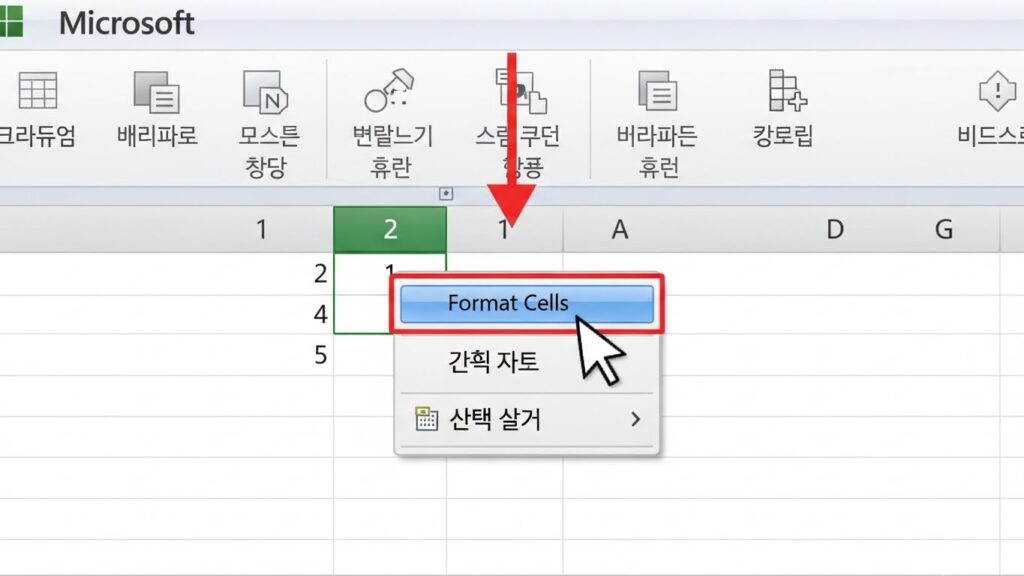
2. 단축키 Ctrl + 1을 눌러 ‘셀 서식’ 창을 엽니다.
3. [보호] 탭으로 이동해서 ‘잠금(L)’ 체크를 해제합니다. (이게 핵심이에요!)
4. 확인을 누르고 나옵니다.
5. 이제 상단 메뉴의 [검토] – [시트 보호]를 클릭하고 비밀번호를 설정합니다.
엑셀의 모든 셀은 기본적으로 ‘잠금’ 상태로 설정되어 있어요.
그래서 시트 보호를 걸면 모든 셀이 잠기는 거죠.
우리가 방금 한 작업은 “이 부분만 잠그지 마!”라고 예외를 둔 거예요.
이렇게 하면 다른 곳은 클릭조차 안 되거나 수정이 불가능하지만,
방금 선택했던 그 영역만 자유롭게 입력이 가능해집니다.
신청서 받거나 설문조사 취합할 때 이거 안 쓰면 진짜 고생합니다.
3. 파일 자체를 아무도 못 열게! 암호 설정하기
내용 수정이고 뭐고, 아예 파일 자체를 열어보지도 못하게 해야 할 때가 있죠.
연봉 계약서나 인사 평가 데이터 같은 1급 기밀 문서들이요.
이건 파일 저장 단계나 정보 탭에서 설정할 수 있습니다.
🔒 가장 확실한 암호 걸기 방법
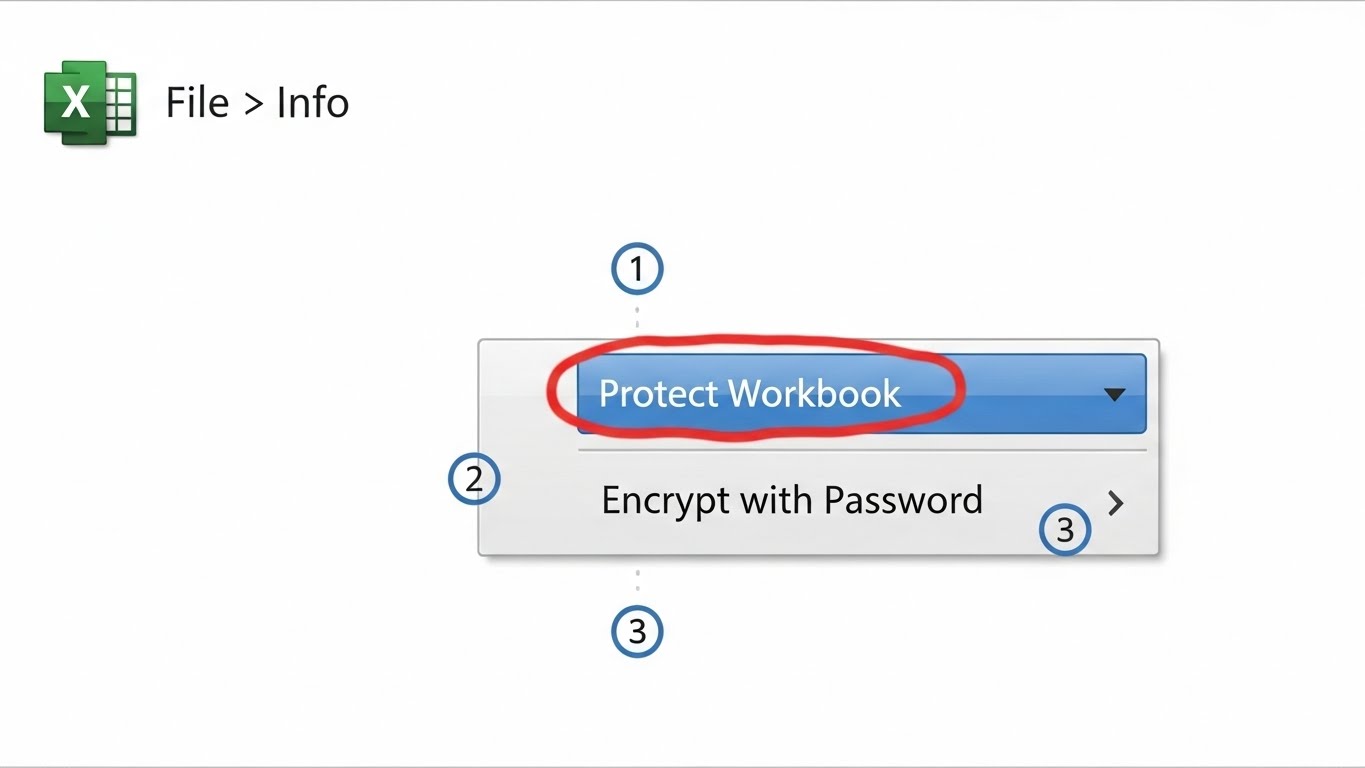
1. 엑셀 상단 메뉴에서 [파일]을 누릅니다.
2. [정보] 탭을 클릭하면 [통합 문서 보호]라는 큰 버튼이 보여요.
3. 여기서 [암호 설정]을 선택하세요.
4. 원하는 비밀번호를 입력하면 끝!
참고로 엑셀 암호는 대소문자를 정확하게 구분합니다.
‘a1234’랑 ‘A1234’는 완전히 다른 암호로 인식되니 주의하세요.
한 번 설정하면 파일을 열 때마다 암호를 묻는 창이 뜨게 됩니다.
4. 자주 묻는 질문 (FAQ) & 주의사항
엑셀 보안 기능을 쓰다 보면 꼭 생기는 궁금증들, 시원하게 긁어드릴게요.
Q1. 비밀번호를 까먹었어요. 복구 가능한가요?
솔직히 말씀드리면, 공식적인 방법으로는 불가능합니다.
MS 고객센터에 전화해도 안 풀어줘요.
인터넷에 떠도는 크랙 프로그램들이 있긴 하지만, 바이러스 위험이 크고 100% 된다는 보장도 없죠.
그러니 암호는 반드시 어딘가에(보안 메모 등) 기록해두셔야 해요. 제발요!
Q2. 수식 내용만 안 보이게 할 수 있나요?
네, 가능합니다!
아까 ‘셀 서식(Ctrl+1)’의 [보호] 탭에서 ‘잠금’ 밑에 ‘숨김’ 체크박스 보셨나요?
그걸 체크하고 시트 보호를 걸면, 셀의 결과값은 보이지만 수식 입력줄에는 아무것도 안 보이게 됩니다.
나만의 복잡한 함수 로직을 숨기고 싶을 때 딱이죠.
5. 마무리하며: 보안은 선택이 아닌 필수
오늘은 엑셀 시트 보호부터 파일 암호 설정까지 알아봤습니다.
처음에는 조금 번거로울 수 있어요.
매번 비번 치는 것도 귀찮고, 설정하는 과정도 낯설 수 있죠.
하지만 한 번의 실수로 중요한 데이터가 날아가는 것보다는 백배 낫습니다.
특히 여러 사람이 함께 보는 ‘공유 폴더’ 내의 파일이라면 오늘 배운 내용을 꼭 적용해 보세요.
여러분의 칼퇴를 지켜주는 든든한 방패가 되어줄 겁니다.
✨ 지금 바로 실행해 보세요!
지금 열려 있는 엑셀 파일 아무거나 잡고
Ctrl + 1을 눌러 ‘보호’ 탭을 확인해 보세요.
눈으로 직접 봐야 내 것이 됩니다.
[이미지 마지막: 보안 설정이 완료된 엑셀 파일을 보며 안심하고 퇴근하는 직장인의 뒷모습, 따뜻하고 긍정적인 분위기]